جستجو برای:
سبد خرید 0
  • خانه
  • کتاب ها
  • فیلم های آموزشی
  • وبلاگ
  • دوره ها
  • درباره ما
  • تماس با ما

ورود

رمز عبور را فراموش کرده اید؟

هنوز عضو نشده اید؟ عضویت در سایت
  • phone 09133405405
  • email A.ahmadiebrahimi@gmail.com
  • درباره ما
  • آموزش ها
0
مدیریت پروژه کاربردی
  • خانه
  • کتاب ها
  • فیلم های آموزشی
  • وبلاگ
  • دوره ها
  • درباره ما
  • تماس با ما
perm_identity از اینجا شروع کنید

وبلاگ

مدیریت پروژه کاربردی > مقالات > آموزش های تخصصی > انتقال WBS و فعالیت ها از اکسل به پریماورا:

انتقال WBS و فعالیت ها از اکسل به پریماورا:

access_time26 شهریور 1394
perm_identity ارسال شده توسط علی احمدی ابراهیمی
folder_open آموزش های تخصصی

آنچه می آموزید:

به دلایل مختلفی ممکن است فایل اکسلی در اختیار شما قرار بگیرد که شامل ساختار شکست کار و فعالیت های پروژه باشد و از شما خواسته شود که این فایل را به پریماورا منتقل کنید اگر این کار به صورت دستی انجام شود زمان زیادی هدر خواهد رفت در این پست ترفندی جهت انتقال WBS و فعالیت ها از اکسل به پریماورا آموزش داده می شود که سبب افزایش سرعت کار خواهد شد.

با تشکر از مهندس توکلی 

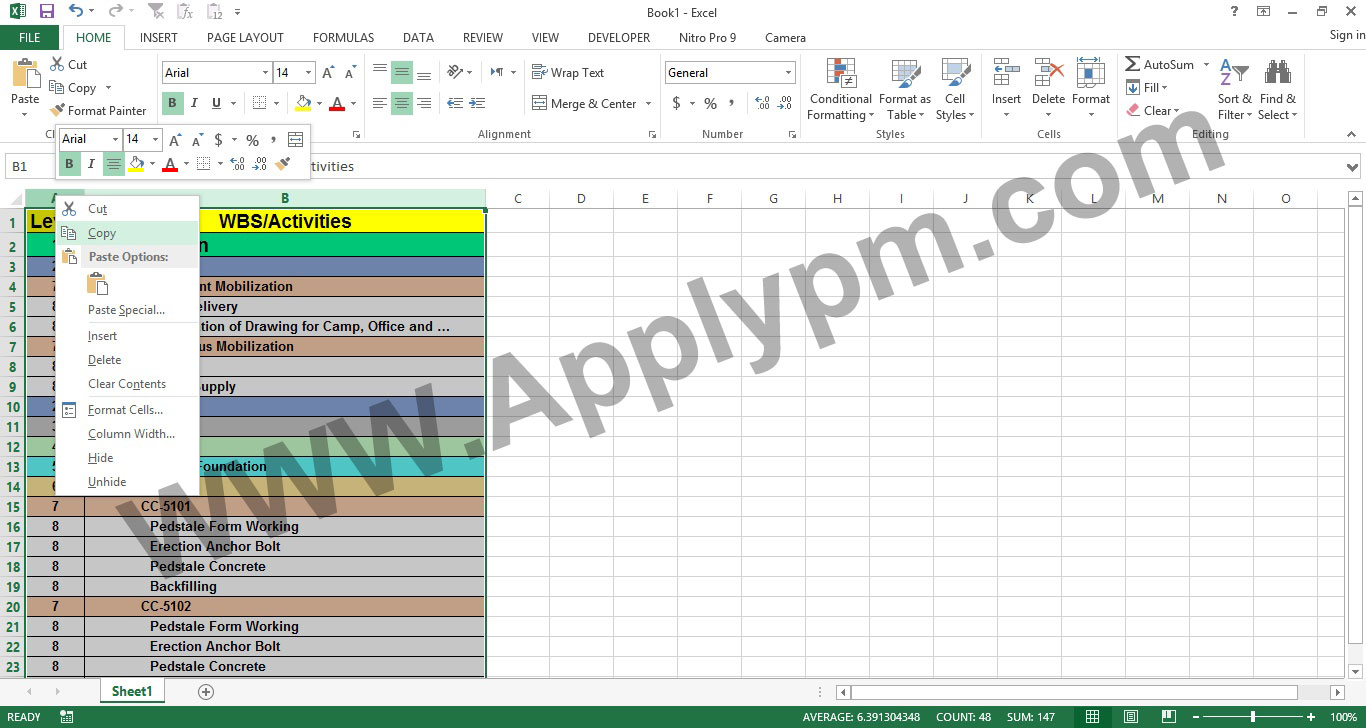
1- فرض کنید یک پروژه در اکسل به شکل زیر داشته باشید. نکته مهم این هست که یک ستون به نام Level ایجاد کنید که نرم افزارها با استفاده از اون بتونن شناسایی کنن و انتقال اطلاعات انجام بشود.
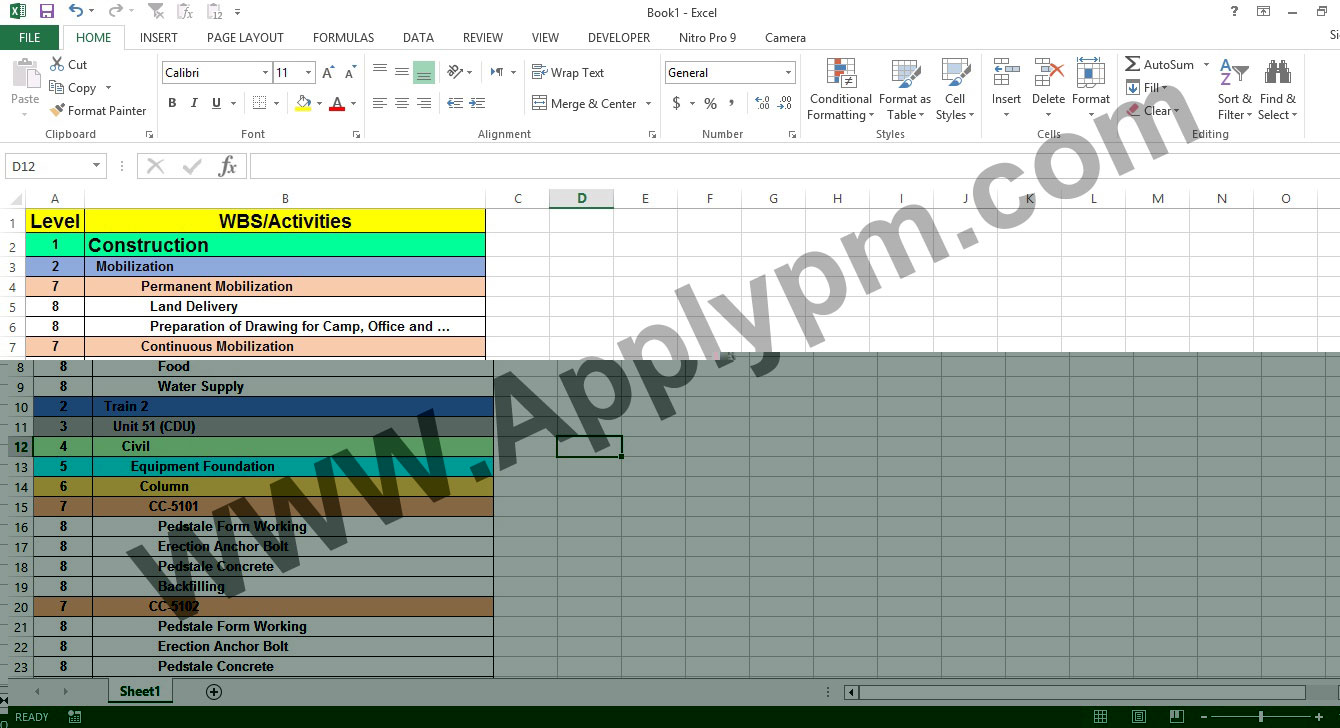
انتقال WBS و فعالیت ها از اکسل به پریماورا

2- نرم افزار MSP را باز نمایید و یک پروژه خالی ایجاد کنید.
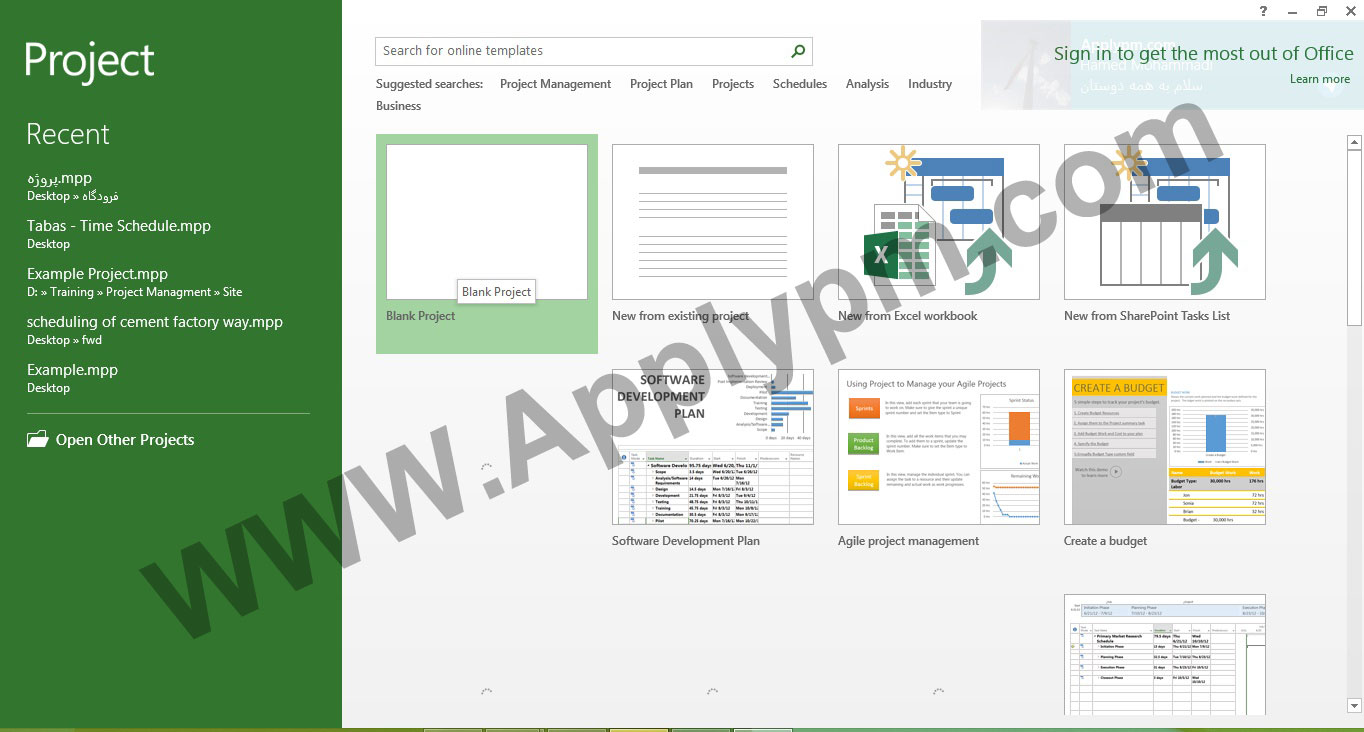
انتقال WBS و فعالیت ها از اکسل به پریماورا

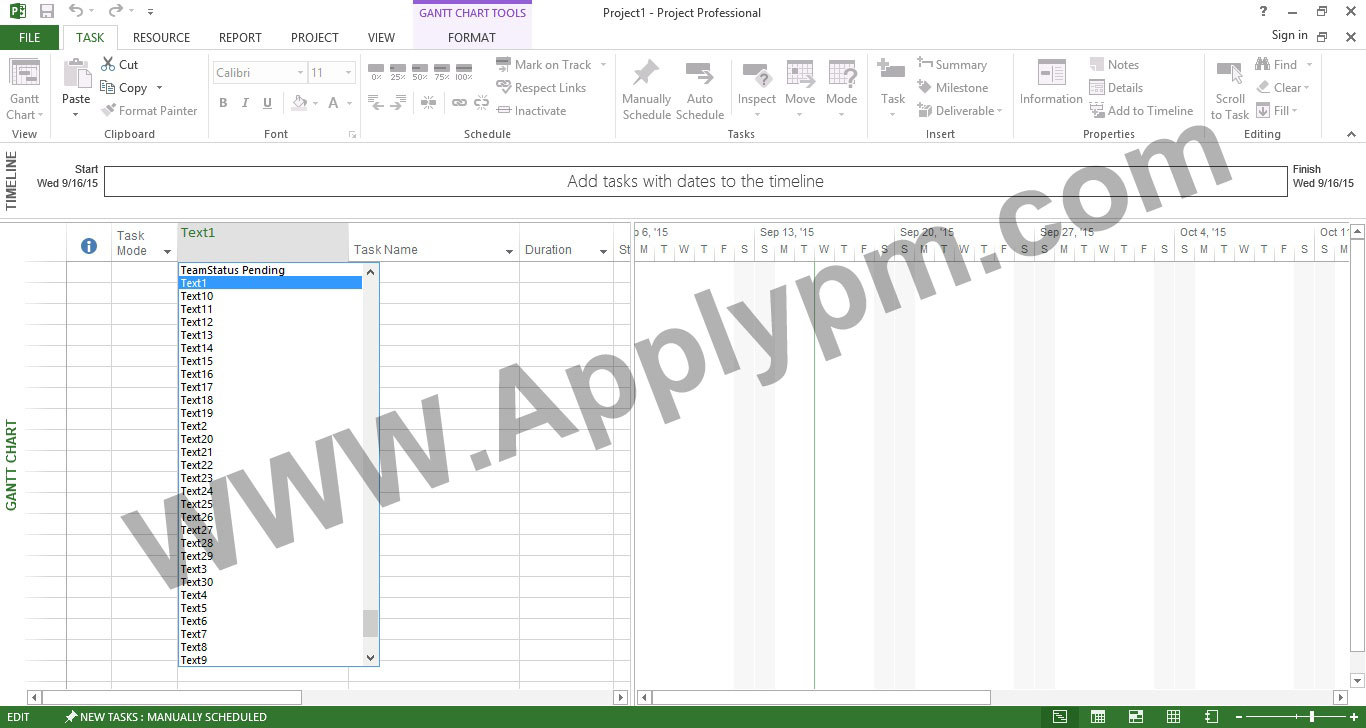
3- یک ستون از نوع Text اضافه نمایید. در این سطوح همان اعداد Level قرار می گیرند.
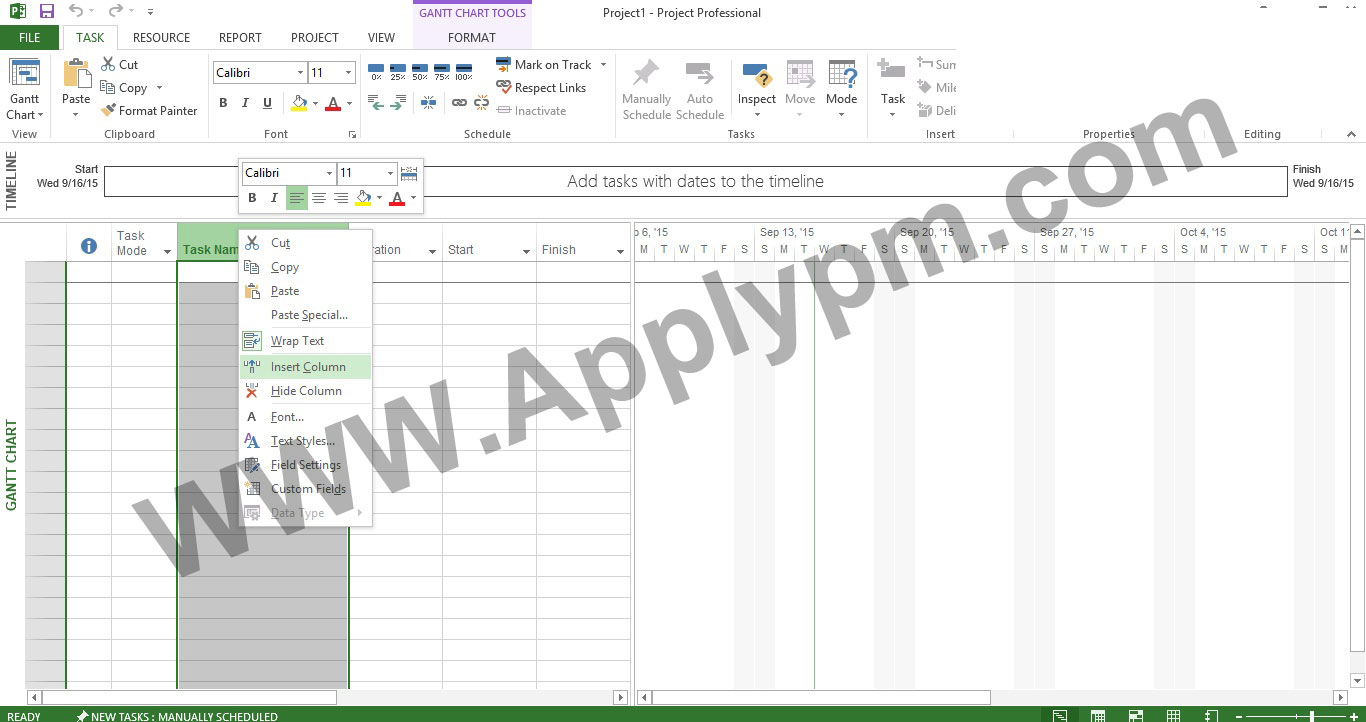
انتقال WBS و فعالیت ها از اکسل به پریماورا

انتقال WBS و فعالیت ها از اکسل به پریماورا

4- اطلاعات رو از اکسل کپی نمایید.

انتقال WBS و فعالیت ها از اکسل به پریماورا

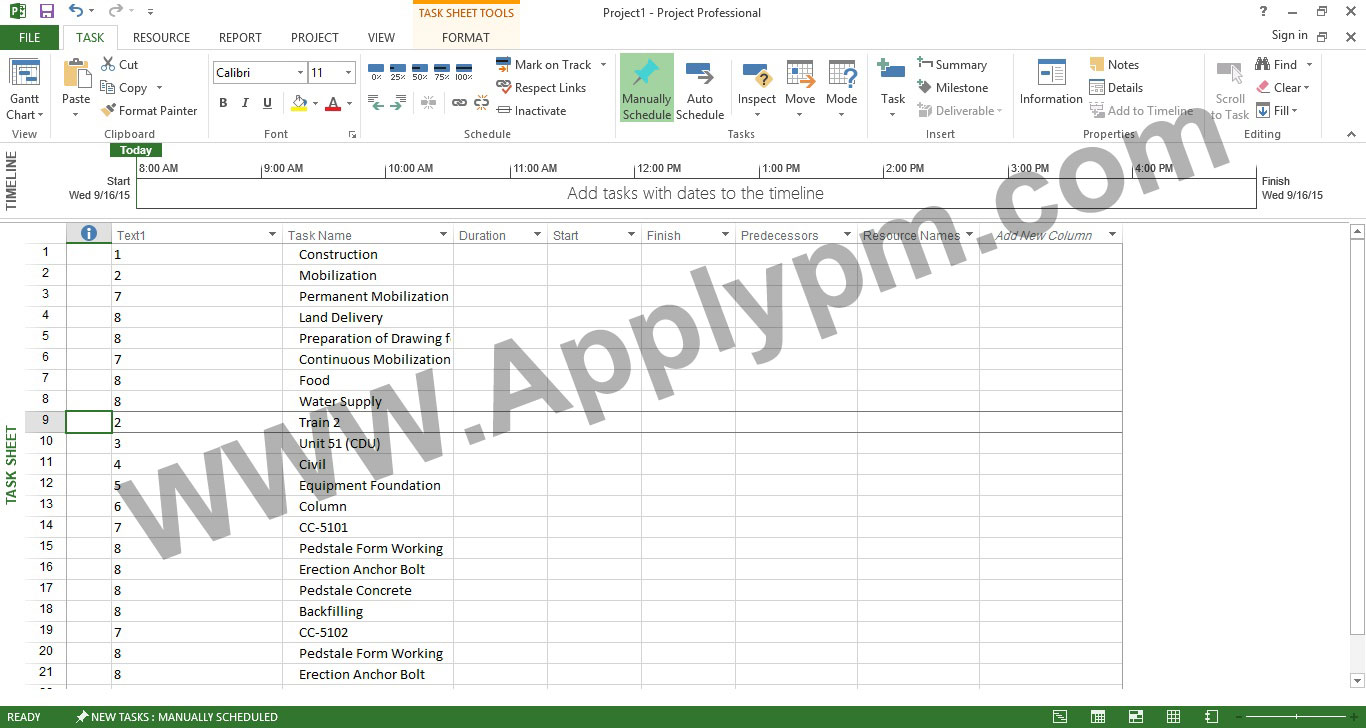
5- روی ستون Text1 کلیک کنید و انتقال را انجام دهید.
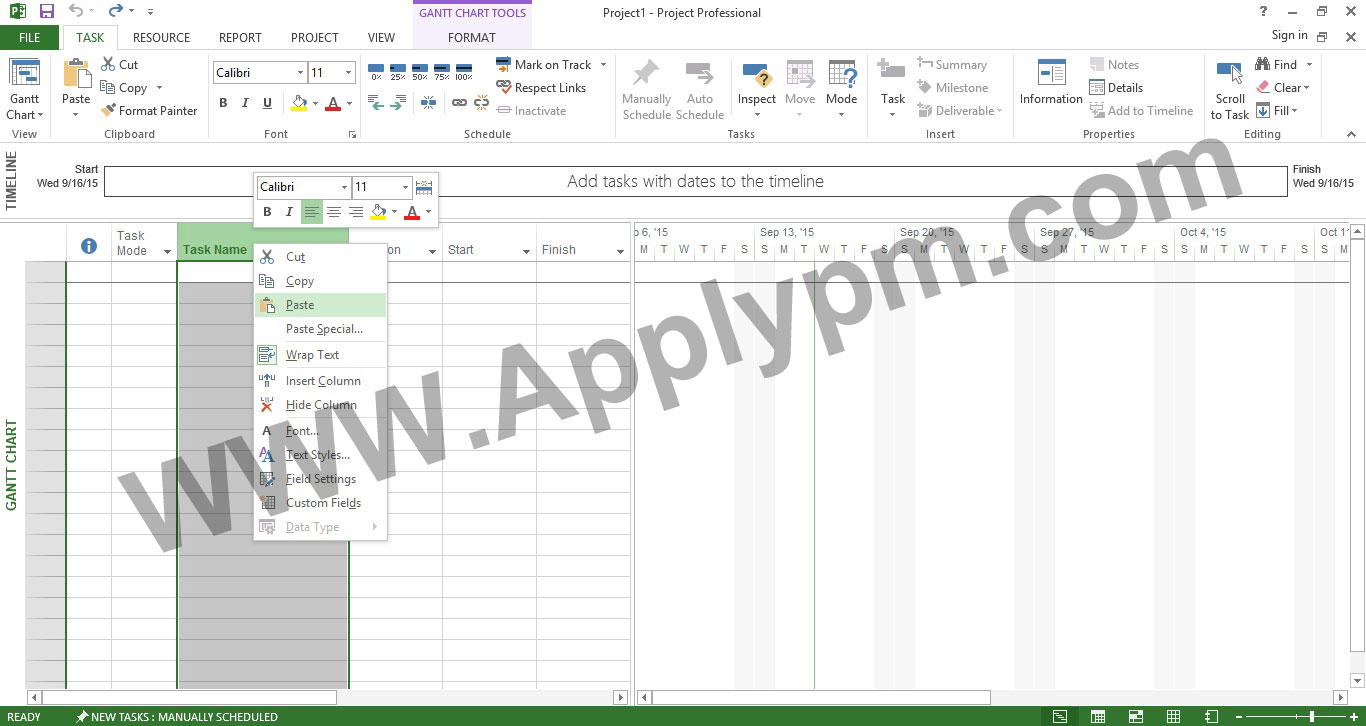
انتقال WBS و فعالیت ها از اکسل به پریماورا

انتقال WBS و فعالیت ها از اکسل به پریماورا

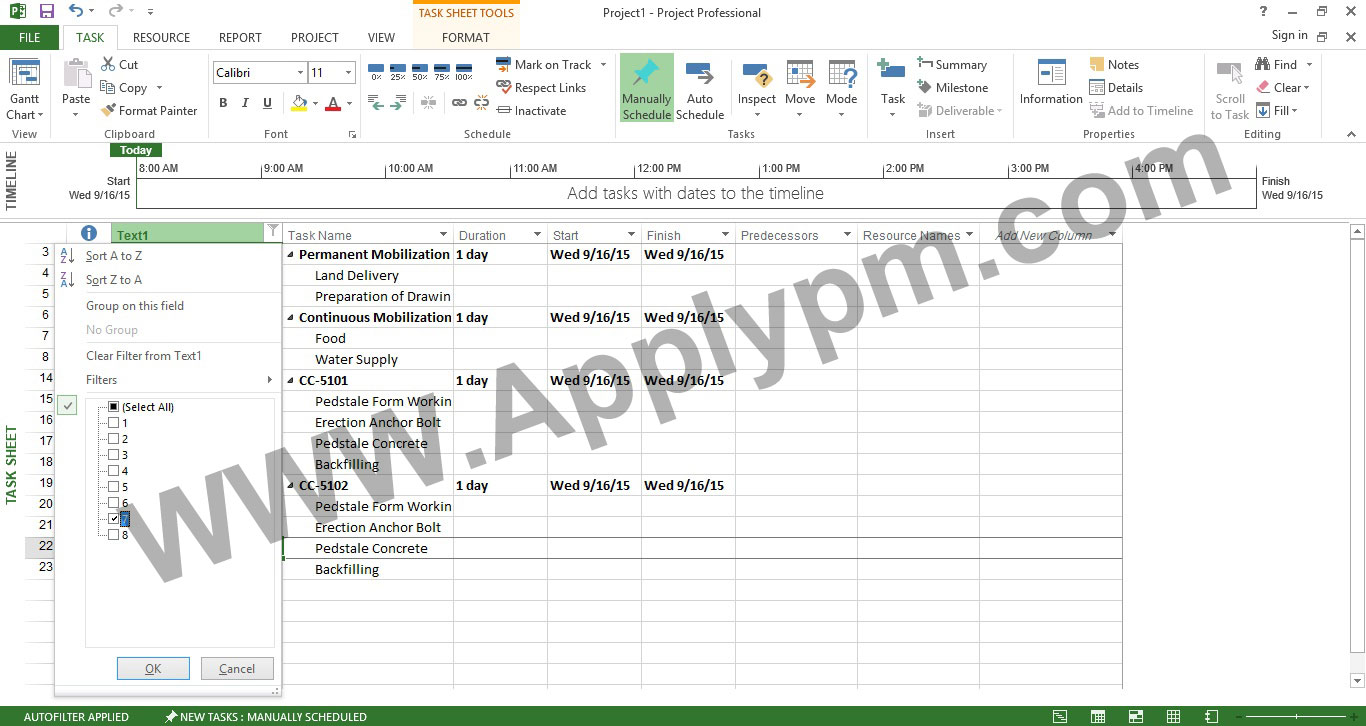
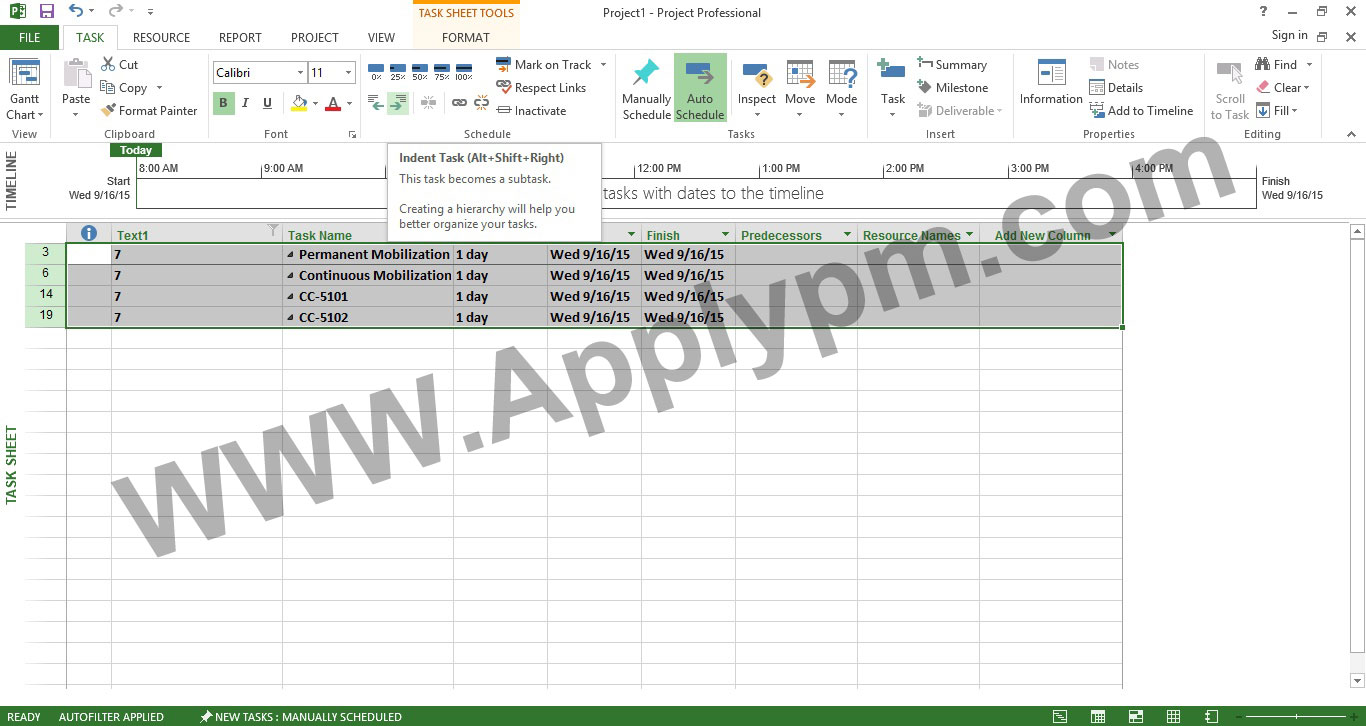
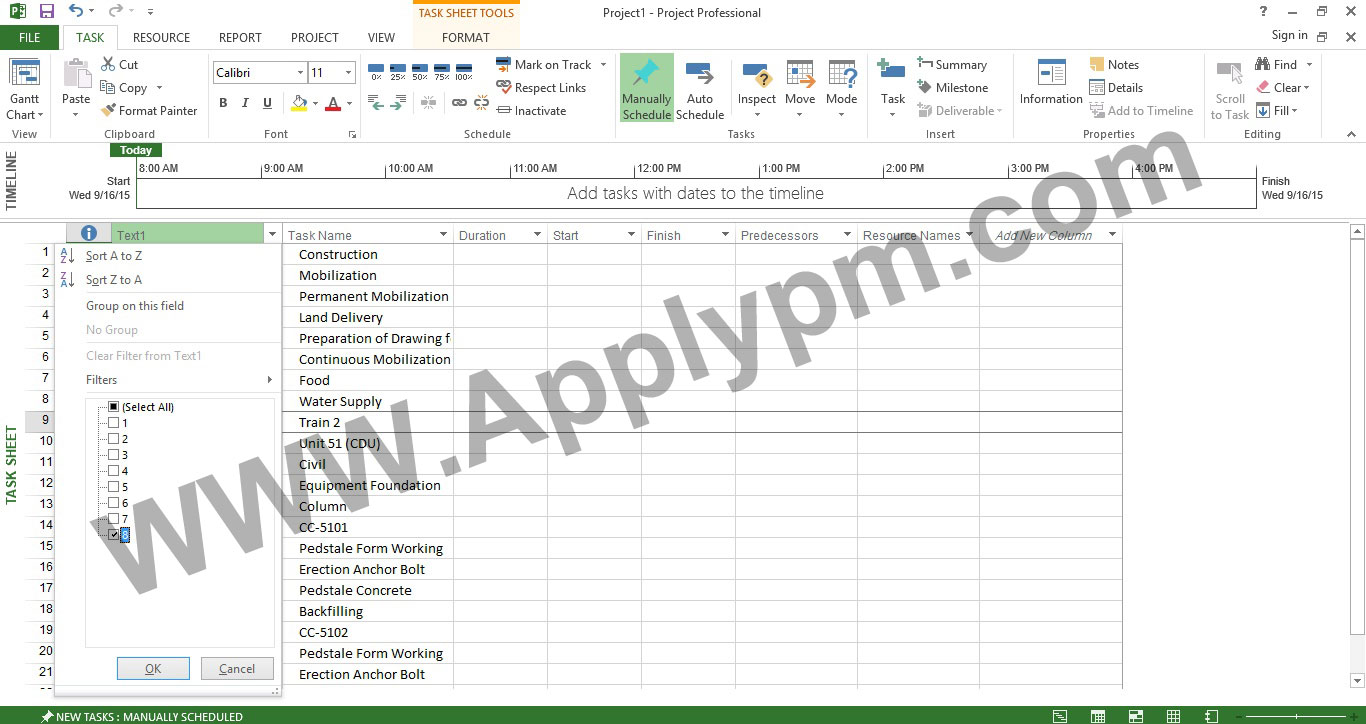
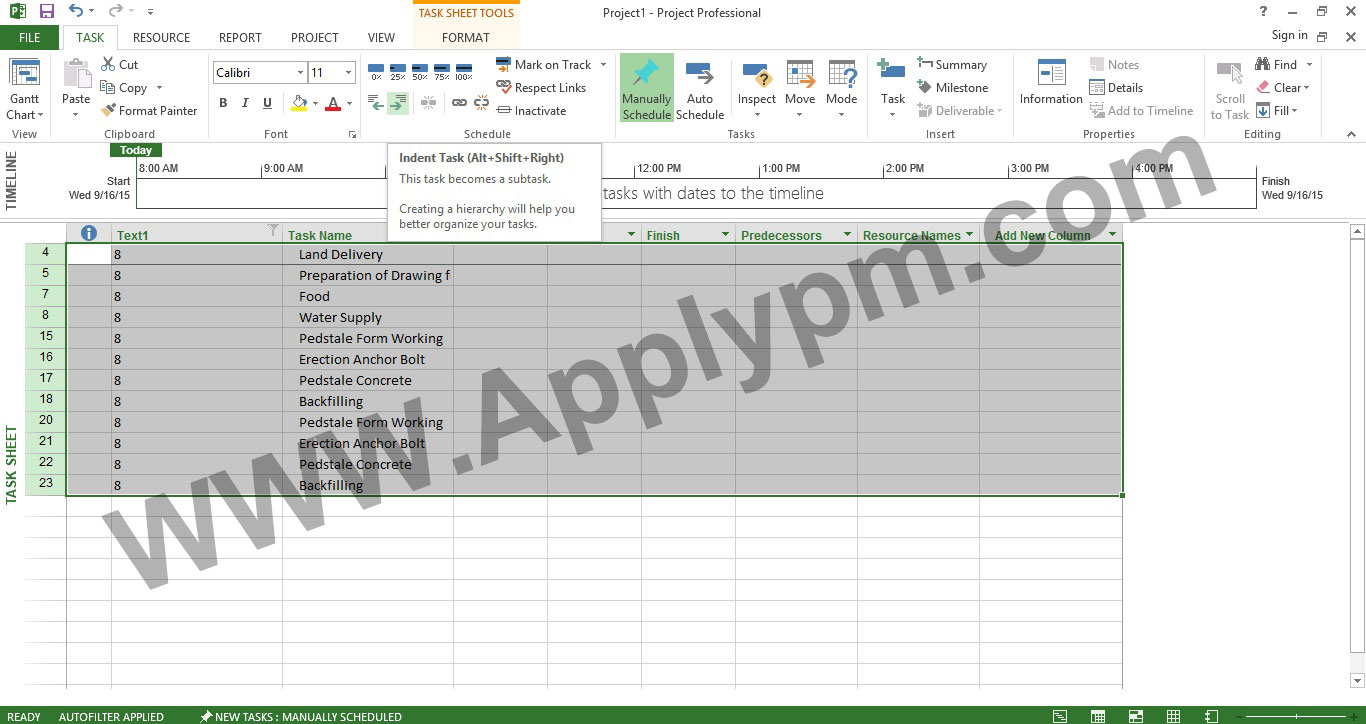
6- حال باید ستون Text1 را به ترتیب از پایین ترین سطح فیلتر کرده سپس کل محدوده را انتخاب کرده و گزینه Indent را کلیک نمایید تا زیر مجموعه سطح بالایی خود شود این کار را باید برای تمامی سطح به ترتیب انجام دهید.
انتقال WBS و فعالیت ها از اکسل به پریماورا

انتقال WBS و فعالیت ها از اکسل به پریماورا

انتقال WBS و فعالیت ها از اکسل به پریماورا

انتقال WBS و فعالیت ها از اکسل به پریماورا

انتقال WBS و فعالیت ها از اکسل به پریماورا

انتقال WBS و فعالیت ها از اکسل به پریماورا

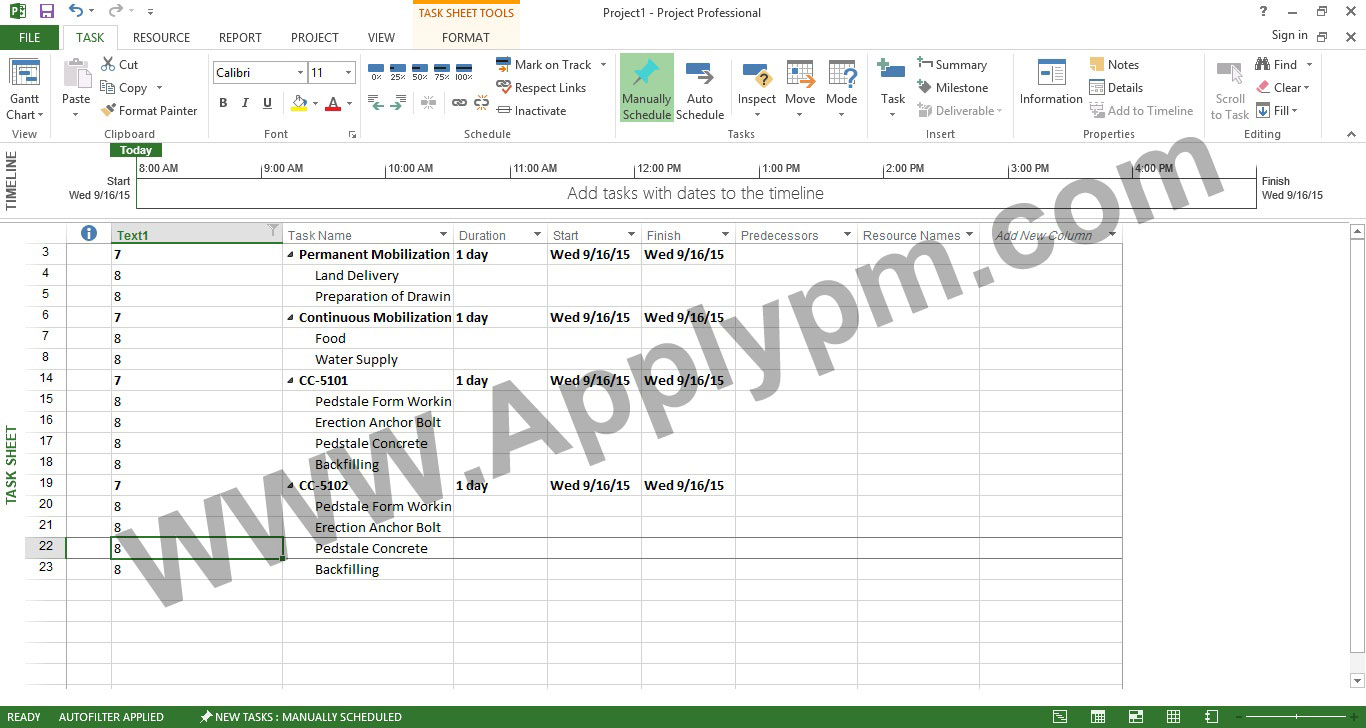
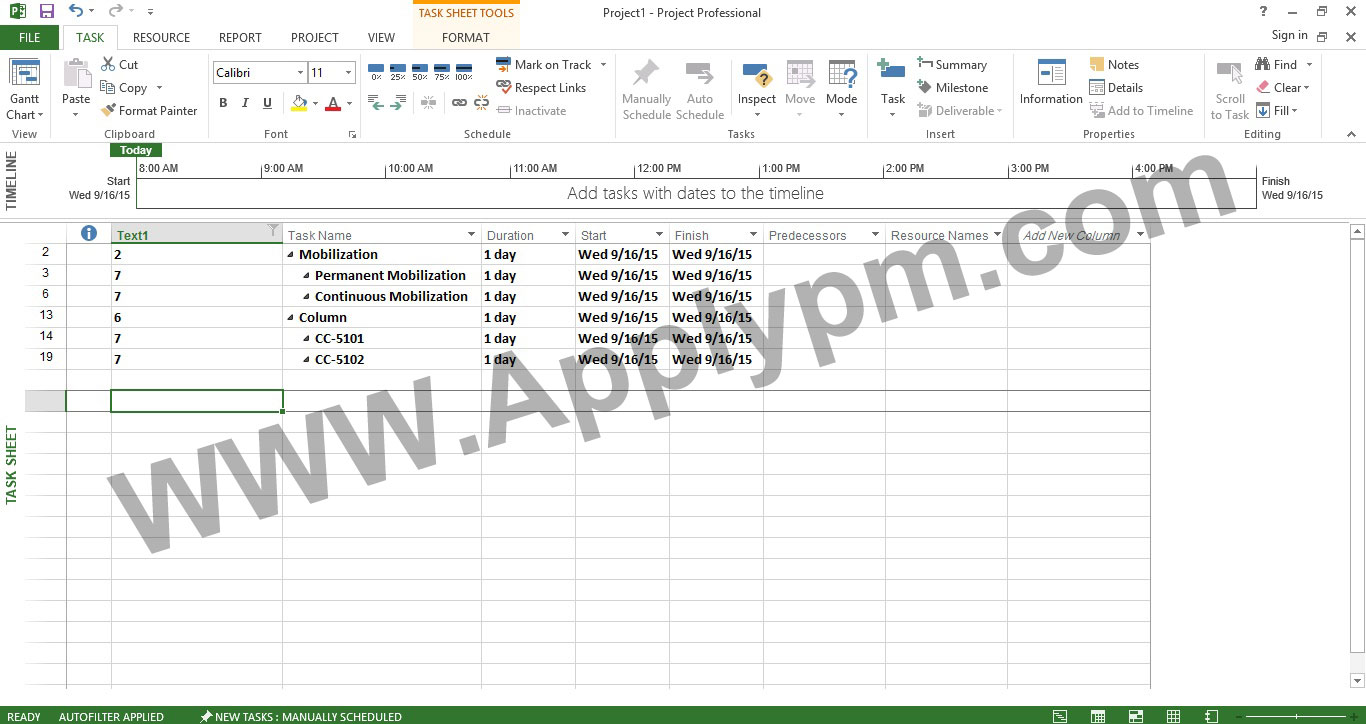
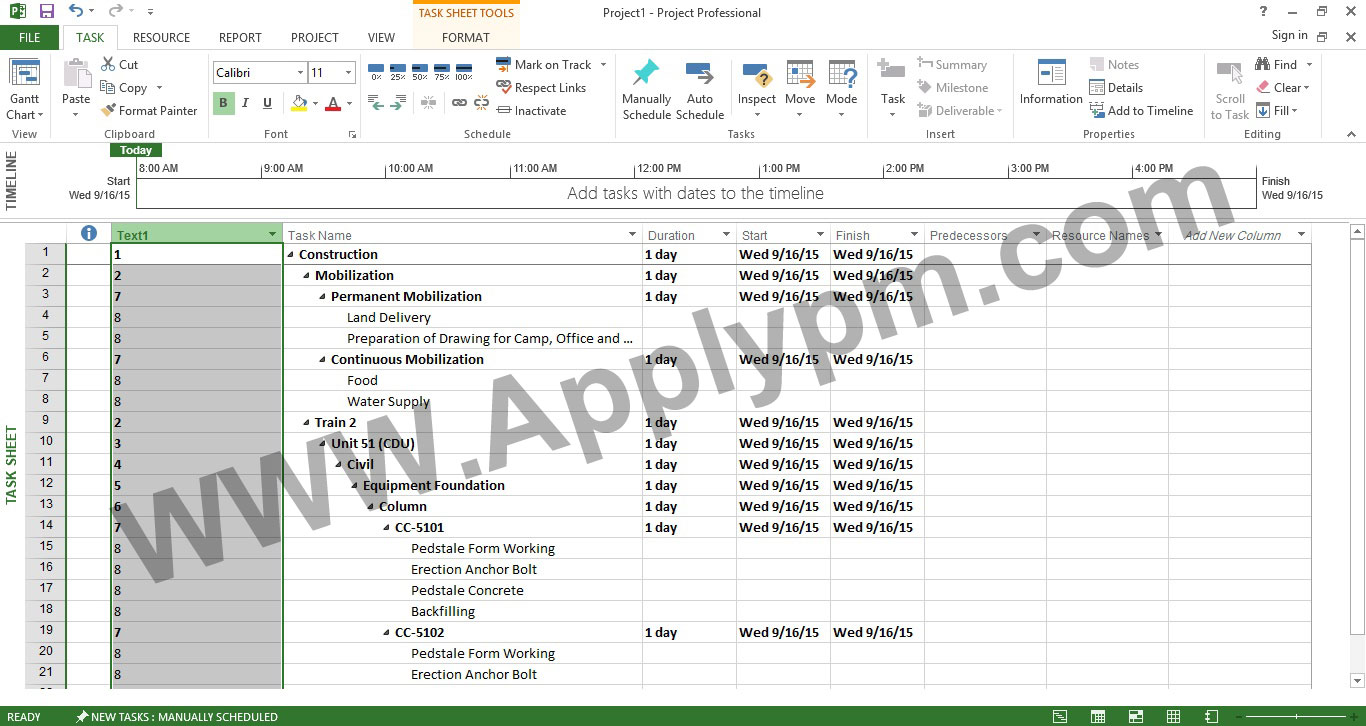
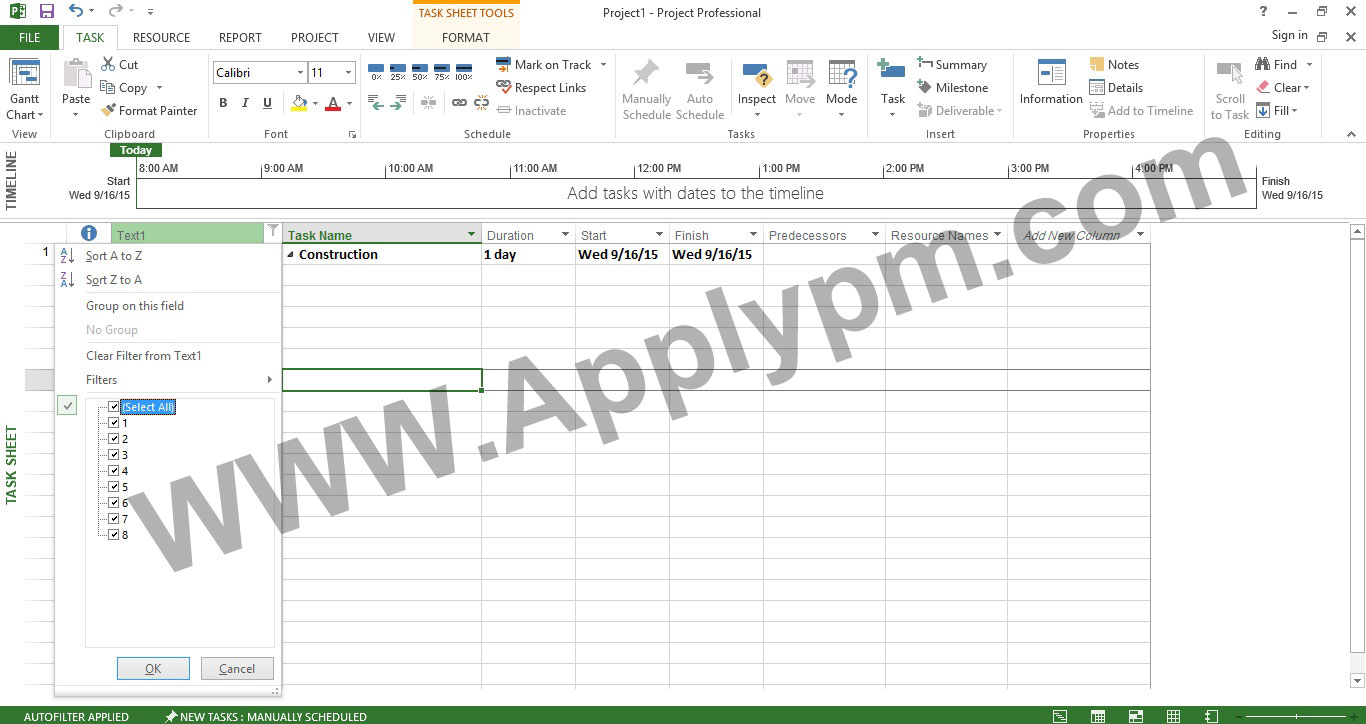
7- بعد از پایان کار ستون را از فیلتر خارج نمایید و نتیجه را مشاهده کنید.
انتقال WBS و فعالیت ها از اکسل به پریماورا

انتقال WBS و فعالیت ها از اکسل به پریماورا

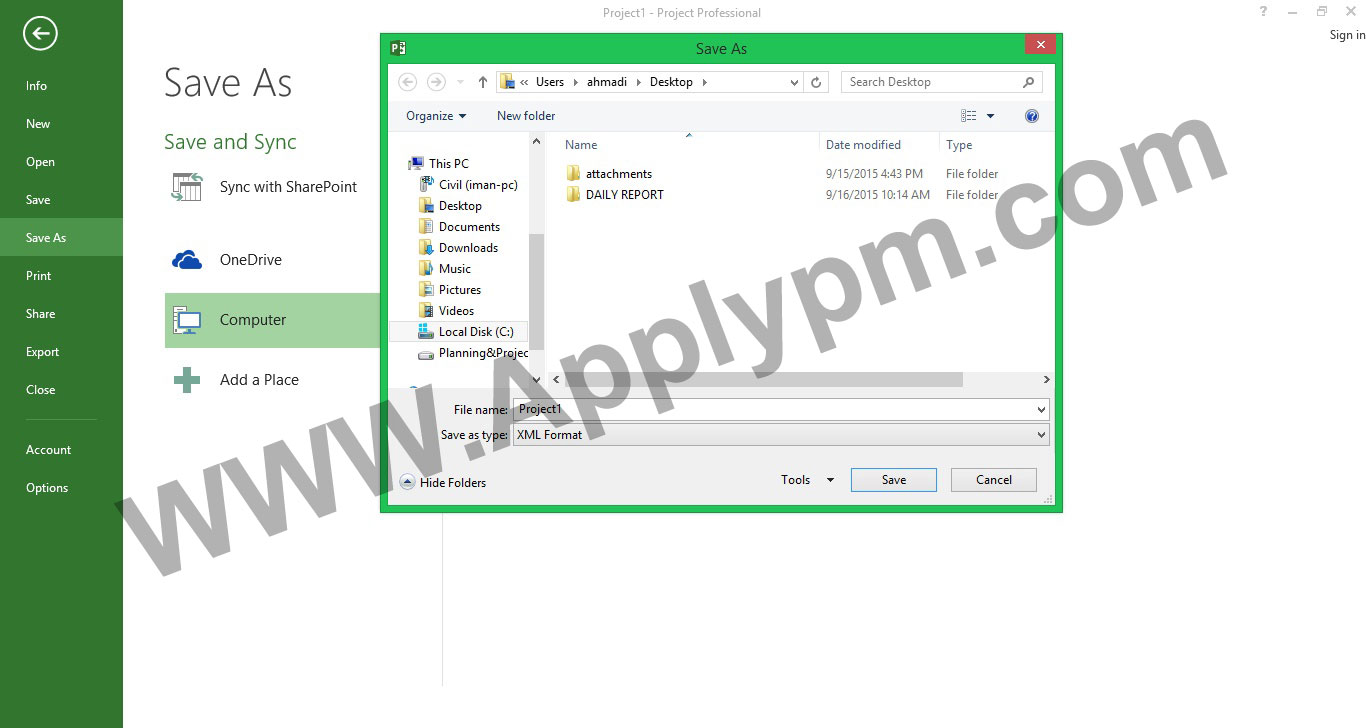
8- حال این پروژه را با فرمت XML که توسط نرم افزار پریماورا قابل شناسایی است ذخیره نمایید.
انتقال WBS و فعالیت ها از اکسل به پریماورا

9- نرم افزار پریماورا را باز کرده و از منوی File گزینه Import را انتخاب نمایید.
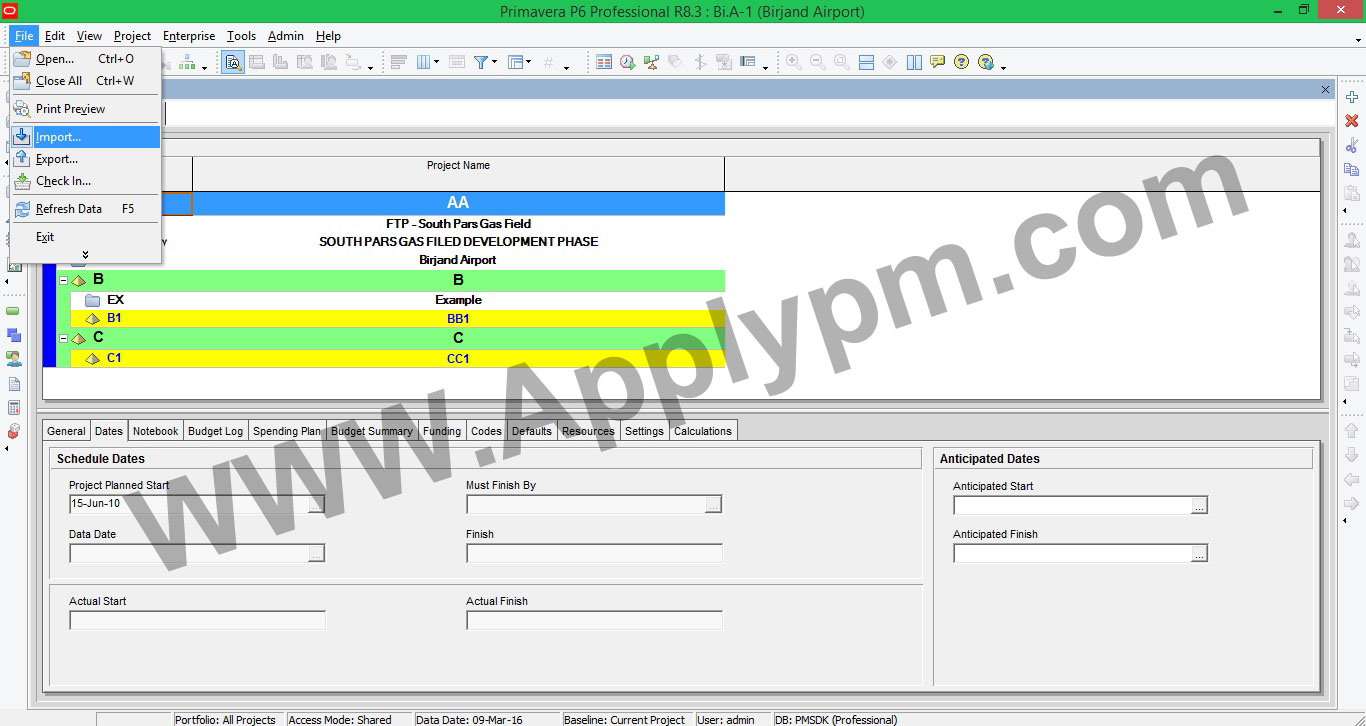
انتقال WBS و فعالیت ها از اکسل به پریماورا

10- در کادر اول گزینه را مطابق تصویر انتخاب نمایید.
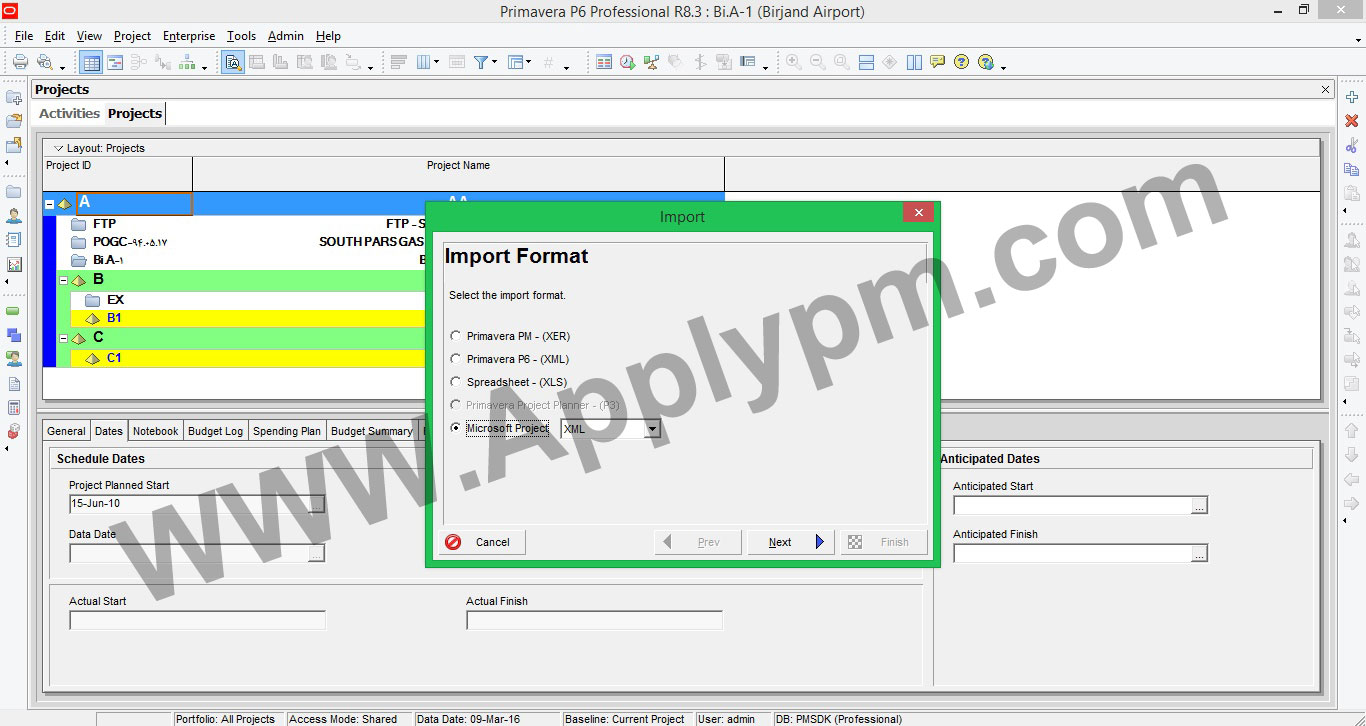
انتقال WBS و فعالیت ها از اکسل به پریماورا

11- در کادر بعد پروژه ای را که با فرمت XML ذخیره کرده بودید انتخاب نمایید.
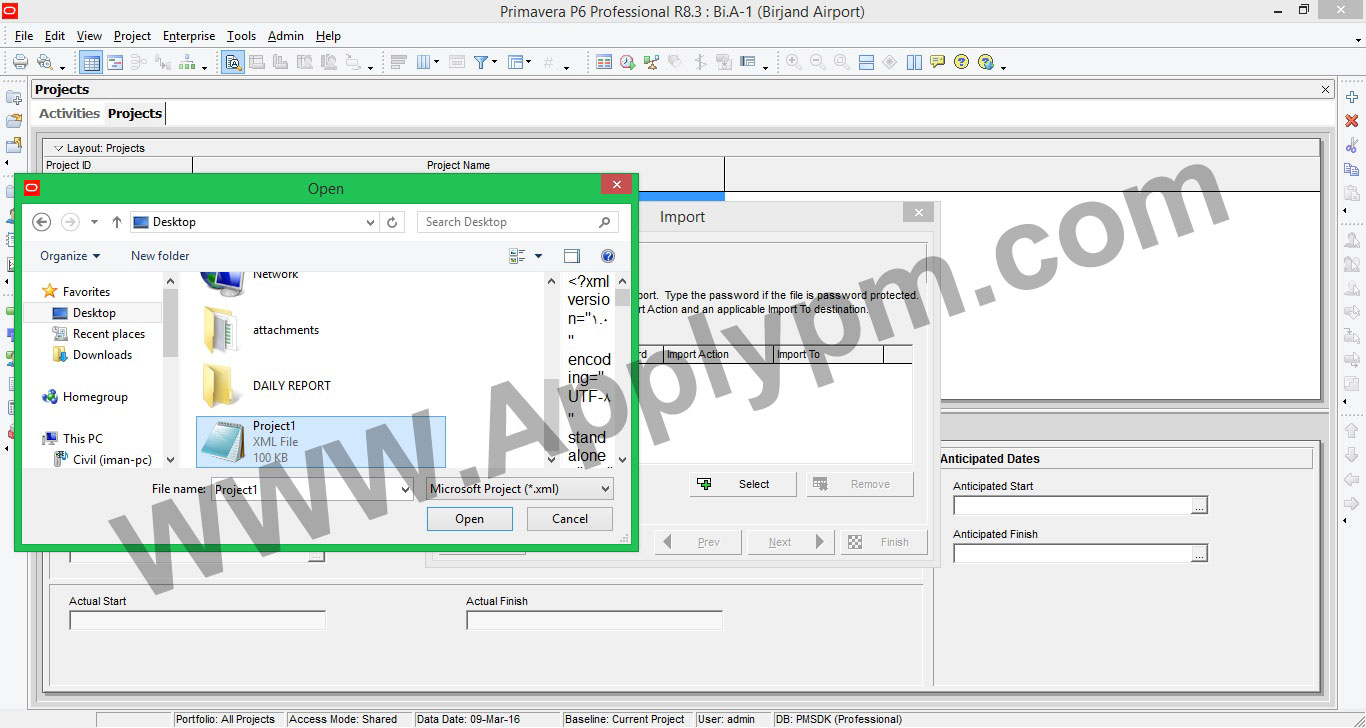
انتقال WBS و فعالیت ها از اکسل به پریماورا

12- در کادر بعد گزینه Next را کلیک نمایید.
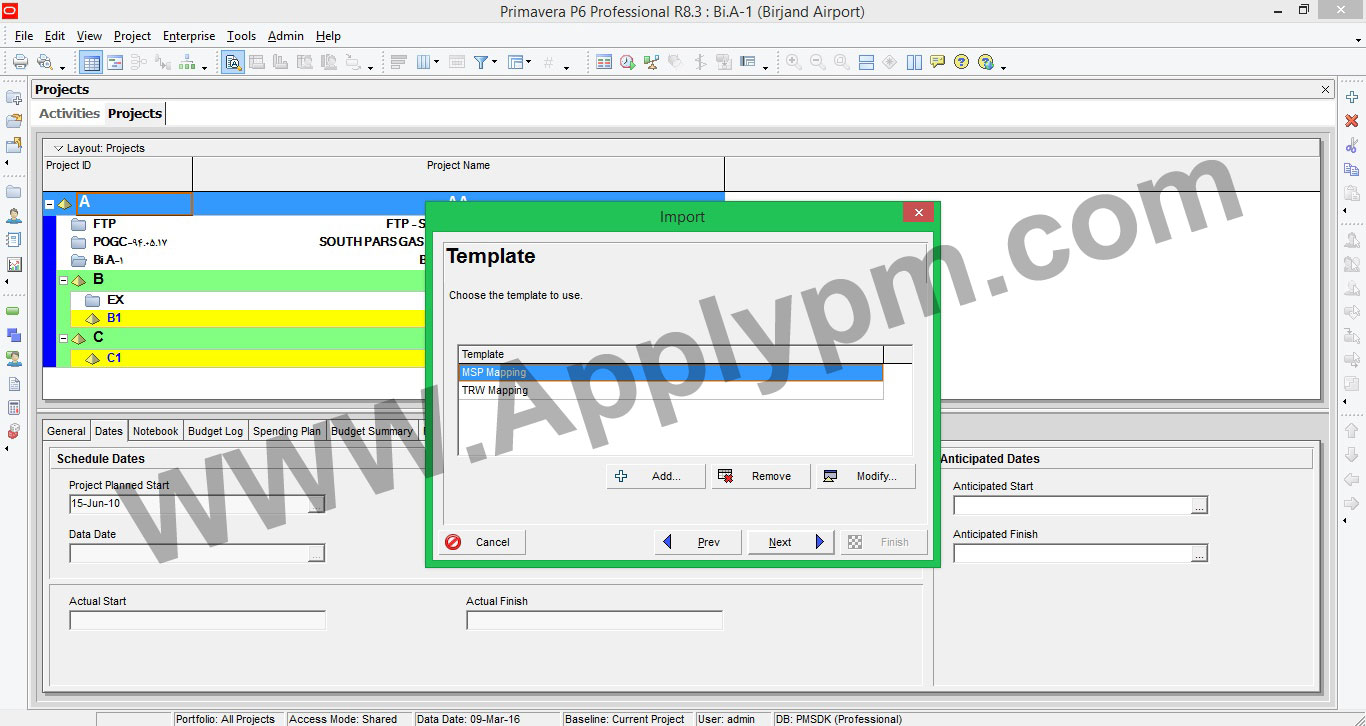
انتقال WBS و فعالیت ها از اکسل به پریماورا

13- در کادر پایانی گزینه Finish را کلیک کنید و اجازه بدهید تا پروژه به نرم افزار پریماورا وارد گردد.
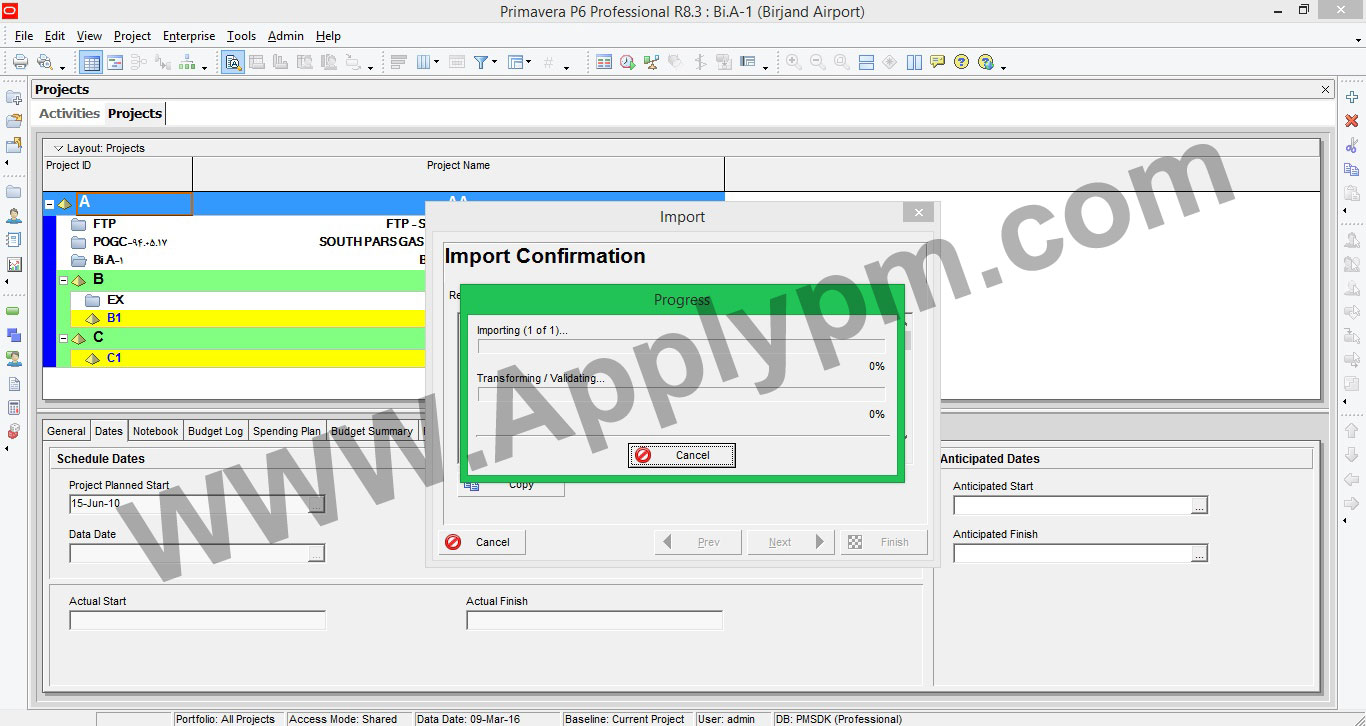
انتقال WBS و فعالیت ها از اکسل به پریماورا

14- از نمای Projects پروژه وارد شده را انتخاب کرده و Open نمایید تا نتیجه را مشاهده نمایید.
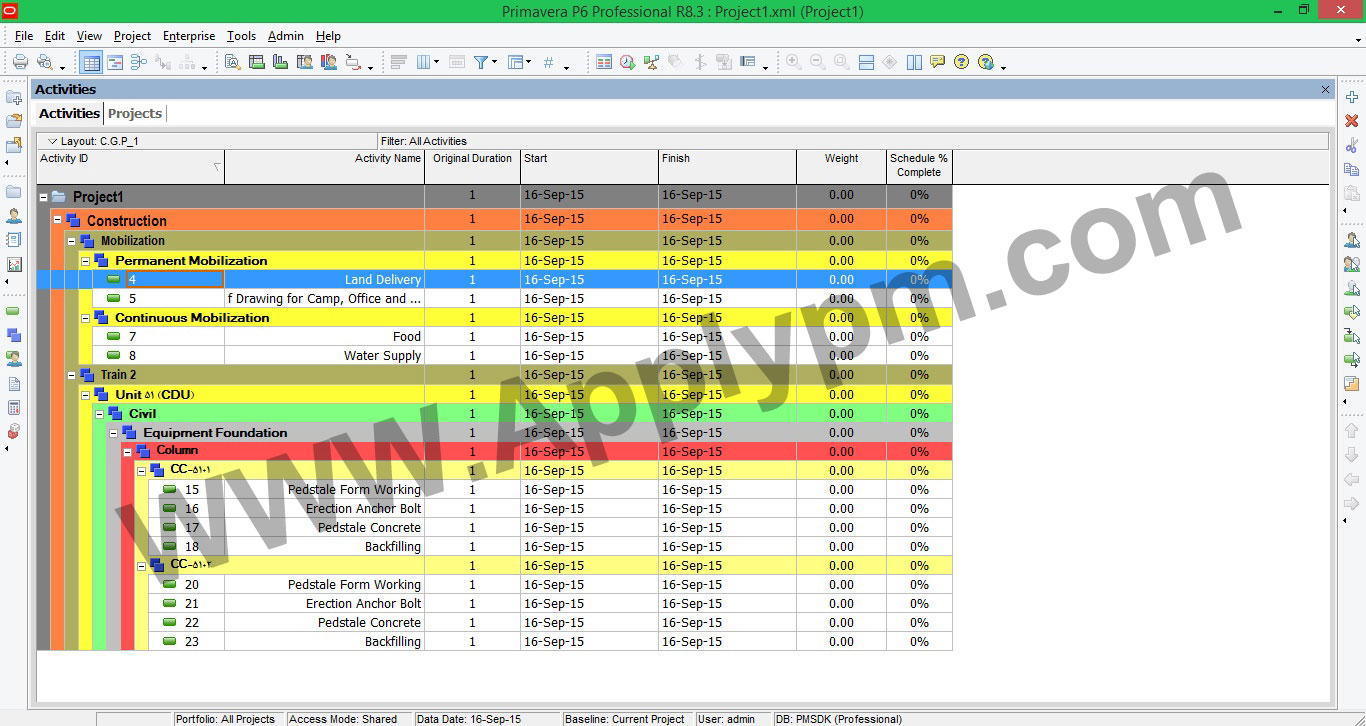
انتقال WBS و فعالیت ها از اکسل به پریماورا

برچسب ها: cool trick in mspexcel to primaveraExcelinprojectmanagmentMSPmsp and primaveraprimaveraآموزش رایگان نرم افزار های کنترل پروژهآموزش کنترل پروژهاموزش پریماورااموزش کار کنترل پروژهاموزش نرم افزار های کنترل پروژهروش انتقال داده ها از اکسل به پریماوراکابرد اکسل در پریماوراکنترل پروژهمدیریت پروژهمدیریت پروژه کاربردییادگیری کنترل پروژه
بعدی برگرداندن فایل بروزرسانی شده به برنامه اولیه در پریماورا:
قبلی وارد کردن فایل با ورژن جدید به ورژن پایین تر در پریماورا:

26 دیدگاه

به گفتگوی ما بپیوندید و دیدگاه خود را با ما در میان بگذارید.

  • معین سلطانی نژاد گفت:
    26 شهریور 1394 در 10:59 ق.ظ

    بسیار عالییییییییییی

    پاسخ
    • علی گفت:
      25 مهر 1399 در 8:20 ب.ظ

      دمتون گرم ،اگر شماره حسابی معرفی بکنید بنده حاضرم کمک مالی بابت زحماتتون به سایت انجام بدم، واقعا دمتون گرم

      پاسخ
      • علی احمدی ابراهیمی گفت:
        29 مهر 1399 در 9:21 ق.ظ

        سلام خوشحالم که براتون مفید بود.

        پاسخ
  • حامد محمدی گفت:
    26 شهریور 1394 در 12:08 ب.ظ

    خیلی ممنون….مثل همیشه کاربردی و عالیییییییییییی

    پاسخ
  • علی سینایی گفت:
    26 شهریور 1394 در 8:52 ب.ظ

    واقعاً عالی بود. مثل همیشه کاربردی

    پاسخ
  • میرزاده گفت:
    27 شهریور 1394 در 6:08 ب.ظ

    تکنیک خوبی بود، ممنون

    پاسخ
  • حسام مهرابی گفت:
    28 شهریور 1394 در 8:47 ق.ظ

    بسیار عالی . ممنون استاد احمدی.

    پاسخ
  • daryush گفت:
    28 شهریور 1394 در 12:19 ب.ظ

    خیلی ممنون بسار عالی

    پاسخ
    • سعید گفت:
      19 اسفند 1399 در 4:15 ب.ظ

      من متاسفانه نتونستم سبستم error میده
      موقع import

      پاسخ
  • سمانه گفت:
    1 مهر 1394 در 4:13 ب.ظ

    جالب بود.ممنون

    پاسخ
  • جساس گفت:
    8 مهر 1394 در 7:49 ب.ظ

    خیلی عالی و کاربردی بود موفق باشید

    پاسخ
  • محمد گفت:
    29 مهر 1394 در 2:39 ب.ظ

    ممنون

    پاسخ
  • داود گفت:
    1 بهمن 1394 در 2:06 ب.ظ

    با تشکر از ارائه مطالب کاربردی و مفیدتان

    پاسخ
  • nivea گفت:
    12 آبان 1396 در 2:32 ب.ظ

    سلام
    با وجود اینکه عضو سایت هم هستم اجازه دیدن ادامه این مطلب به من داده نمیشه واقعا ممنون می شمراهنمایی بفرمایید.

    پاسخ
    • علی احمدی ابراهیمی گفت:
      12 آبان 1396 در 3:21 ب.ظ

      سلام لطفا در تلگرام صحبت کنیم تا مشکل بررسی کنم. 09130527110

      پاسخ
  • irajfallah گفت:
    24 آبان 1396 در 8:45 ق.ظ

    ممنون راه بسیار جالب و سریعی بود

    پاسخ
  • Cheraghi_h گفت:
    13 اردیبهشت 1397 در 9:40 ق.ظ

    سلام نقطه ضعف این روش اینه که اگر فعالیتها زیاد باشند بیشتر از 1000 تا بسیار زمانبر میباشد.بهتر است با استفاده از نرم افزار پرت مستر فایل رو به پریماورا وارد کنیم.یعنی ابتدا برنامه با فرمت MSP را در پرت مستر باز کنین و سپس خروجی با فرمت پریماورا بگیرین و در پریماورا برنامه را ایمپورت کنین

    پاسخ
    • علی احمدی ابراهیمی گفت:
      13 اردیبهشت 1397 در 10:15 ق.ظ

      سلام. ممنون از انتقادتون خوشحال می شم اگه روشتون رو برای من بفرستید تا به صورت اموزش در سایت در اختیار سایر کاربران قرار بدم و همگی از علم شما استفاده کنند.

      پاسخ
    • M.F گفت:
      24 اردیبهشت 1397 در 2:50 ب.ظ

      سلام. البته میتونیم فایل اکسل و Import کنیم داخل نرم افزار که نیازی به گروه بندی به صورت دستی نباشه و سرعت بالاتره، و بعد انتقال بدیم به Primavera

      پاسخ
  • alihajeb گفت:
    19 مرداد 1398 در 9:03 ق.ظ

    عالی بود.مرسی

    پاسخ
  • Mehran گفت:
    31 تیر 1399 در 1:54 ق.ظ

    خیلی عالی، سپاس

    پاسخ
  • سیده وفا گفت:
    13 آبان 1399 در 5:04 ب.ظ

    یه دنیا ممنون جناب مهندس بزرگوار. مثل همیشه راهگشا

    پاسخ
  • سعید گفت:
    19 اسفند 1399 در 4:16 ب.ظ

    من متاسفانه نتونستم سبستم error میده
    موقع import

    پاسخ
    • علی احمدی ابراهیمی گفت:
      23 اسفند 1399 در 2:05 ب.ظ

      سلام باید فایل شما رو ببینم تا بتونم اظهار نظر کنم

      پاسخ
  • فاطمه محمودی گفت:
    2 خرداد 1400 در 2:16 ب.ظ

    سلام وقت بخیر
    آیا بدون واسطه msp هم میشه اینکارو انجام داد؟
    میشه اون روش هم توضیح بدید.
    ممنون

    پاسخ
    • علی احمدی ابراهیمی گفت:
      2 خرداد 1400 در 3:55 ب.ظ

      سلام روش های دیگه ای هم هست مثل استفاده از SDK KIT

      پاسخ

پاسخی بگذارید لغو پاسخ

جستجو برای:
دسته‌ها
  • MSP
  • PMBOK
  • Power BI
  • Primavera
  • Tilos
  • آموزش های تخصصی
  • آموزش های عمومی
  • بدون دسته بندی
  • فیلم های آموزشی
  • کاربردهای اکسل در برنامه ریزی و کنترل پروژه
  • کتاب ها
برچسب‌ها
critical path in msp Driving Activity in P6 Excelinprojectmanagment gantt chart in ms project MSP ms project MSP گانت چارت Out of sequence activity inp6 Out of sequence in primavera PMBOK PMBOK چیست PMS primavera Progress Measurement System project Project Management public schedule log X Show critical path on gantt in microsoft project آموزش MSP آموزش ام اس پی آموزش تصویری نرم افزار primavera p6 آموزش رایگان نرم افزار های کنترل پروژه آموزش نرم افزار primavera p6 آموزش کنترل پروژه آموزش گانت چارت اموزش نرم افزار های کنترل پروژه اموزش پریماورا اموزش کار کنترل پروژه تسطیح منابع دانلود نمونه گانت چارت رسم منحنی های پیشرفت حجمی طراحی گانت چارت مازاد تخصیص منابع مدیریت پروژه مدیریت پروژه کاربردی مسیر بحرانی نمودار گانت نمودار گانت + مثال نمونه گانت چارت پروژه کنترل پروژه گانت چارت گانت چارت نرم افزار MSP گانت چارت چیست یادگیری کنترل پروژه
دسته بندی ها
  • Uncategorized
  • نرم افزار های کنترل پروژه
محصولات
  • کتاب آموزش كاربردي primavera 6.0 50,000 تومان
  • آموزش کاربردی آنالیز تاخیرات و Claim کتاب آموزش کاربردی آنالیز تاخیرات و Claim:
    نمره 4.67 از 5
    95,000 تومان
  • دوره آموزش کاربردی Primavera 19:
    نمره 4.46 از 5
    320,000 تومان
بایگانی‌ها
آخرین دیدگاه‌ها
  • مرمر در مثالی ساده برای درک (Reschedule/ Catch up /Re-plan)
  • حسین میرزایی گوکی در کتاب مدیریت پروژه های سیویل با Primavera 8.3:
  • حسین میرزایی گوکی در داشتن چندین نما به صورت همزمان در پریماورا
  • میثم کوشکستانی در ایجاد تاریخ های شمسی در نرم افزار Microsoft Project:
  • emad1367 در ساخت گانت چارت در اکسل:
دسترسی سریع
  • تماس با ما
  • درباره ما
  • دوره ها
  • مقالات
  • خانه
خبرنامه

چیزی را از دست ندهید، و از تمامی مطالب جدید مطلع شوید

© 2022. کلیه حقوق مادی و معنوی برای ApplyPM.ir محفوظ است
keyboard_arrow_up