جستجو برای:
سبد خرید 0
  • خانه
  • کتاب ها
  • فیلم های آموزشی
  • وبلاگ
  • دوره ها
  • درباره ما
  • تماس با ما

ورود

رمز عبور را فراموش کرده اید؟

هنوز عضو نشده اید؟ عضویت در سایت
  • phone 09133405405
  • email A.ahmadiebrahimi@gmail.com
  • درباره ما
  • آموزش ها
0
مدیریت پروژه کاربردی
  • خانه
  • کتاب ها
  • فیلم های آموزشی
  • وبلاگ
  • دوره ها
  • درباره ما
  • تماس با ما
perm_identity از اینجا شروع کنید

وبلاگ

مدیریت پروژه کاربردی > مقالات > آموزش های تخصصی > آموزش تصویری نصب Primavera 16.1:

آموزش تصویری نصب Primavera 16.1:
access_time26 دی 1395
perm_identity ارسال شده توسط علی احمدی ابراهیمی
folder_open آموزش های تخصصی
Install Primavera P6 Professional 16.1

آنچه می آموزید:

در این پست به آموزش تصویری نصب Primavera 16.1 پرداخته خواهد شد. البته این نوع نصب تحت شبکه نیست و Standalone می باشد، با استفاده از این روش به سادگی نرم افزار پریماورا را نصب و استفاده کنید.

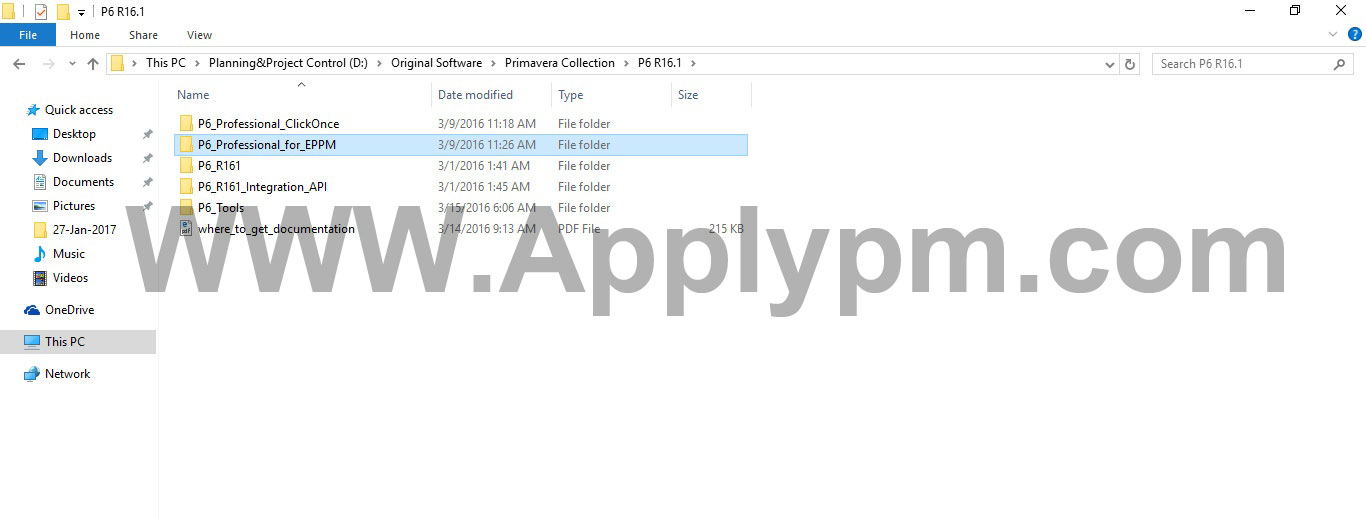
1- از درون پوشه نرم افزار پوشه P6_Professional_for_EPPM را کلیک نمایید.
آموزش تصویری نصب Primavera 16.1

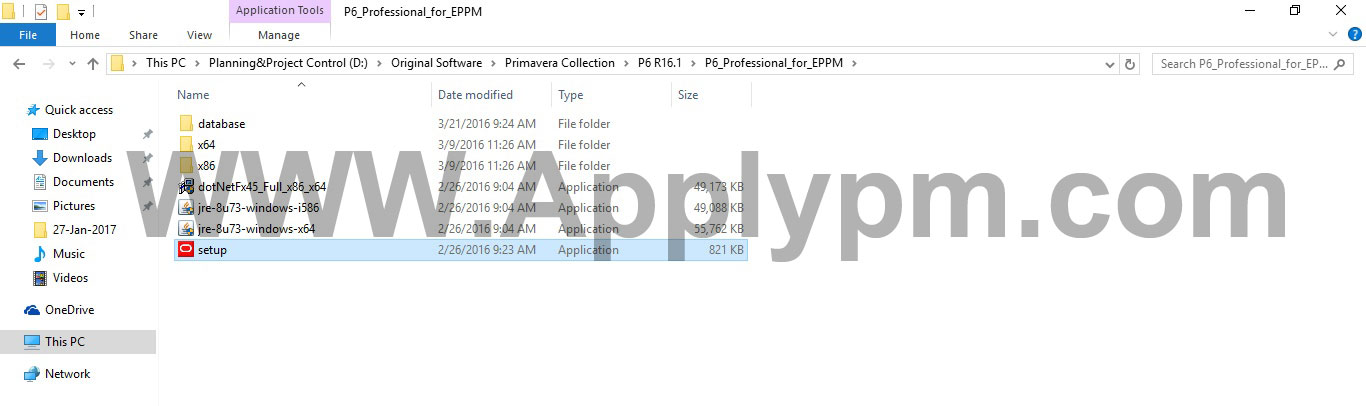
2- از این بخش گزینه Setup را کلیک کنید.
آموزش تصویری نصب Primavera 16.1

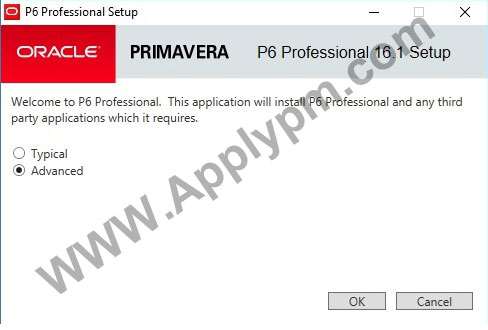
3- از کادر باز شده گزینه Advanced را انتخاب نموده و سپس OK کنید.
آموزش تصویری نصب Primavera 16.1

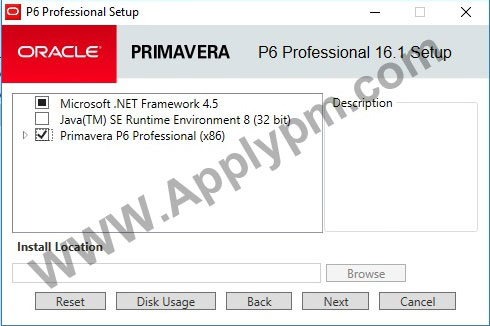
4- از کادر بعدی Primavera  را جهت نصب انتخاب کنید. احتمالاً Primavera و Net Framwork به صورت پیش فرض انتخاب شده باشد. گزینه Next را کلیک نمایید.
آموزش تصویری نصب Primavera 16.1

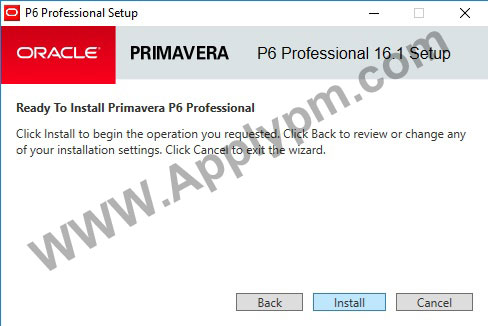
5- در کادر بعدی گزینه Install را کلیک نمایید و منتظر بمانید تا کادر بعد باز شود.
آموزش تصویری نصب Primavera 16.1

آموزش تصویری نصب Primavera 16.1

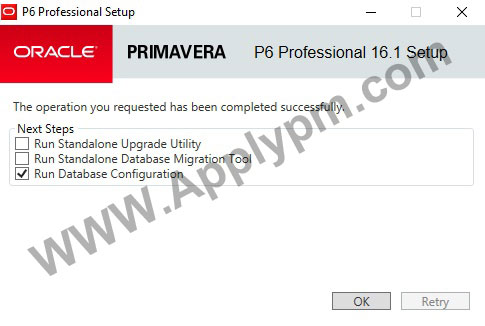
7- در کادر بعدی گزینه Run Database Configuration را انتخاب نموده و OK کنید.
آموزش تصویری نصب Primavera 16.1

8- در کادر بعدی گزینه P6 Pro Standalone (SQLite را انتخاب کرده و Next را کلیک کنید.
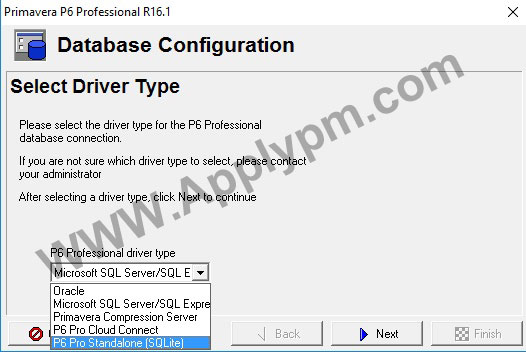
آموزش تصویری نصب Primavera 16.1

9- در کادر بعدی گزینه Add a new standalone database and connecction را انتخاب کرده و Next را کلیک نمایید.
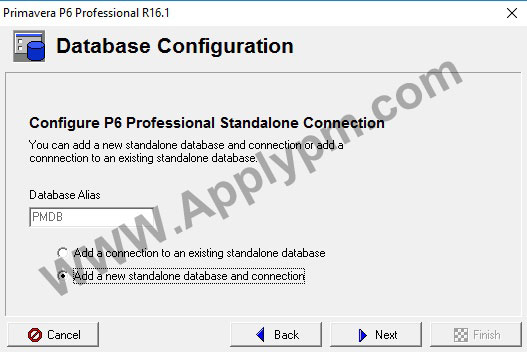
آموزش تصویری نصب Primavera 16.1

10- در کادر بعدی در هر دو بخش Login Name و Personal Name یوزر و پسورد را admin قرار داده و Next را کلیک نمایید.
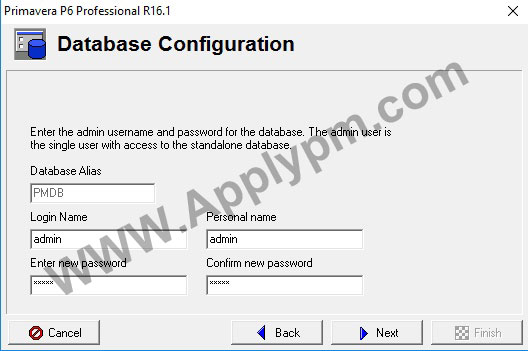
آموزش تصویری نصب Primavera 16.1

11- در کادر بعدی در صورت تمایل می توانید تیک مربوط به نمایش پروژه های نمونه (Load Sample Data) را برداشته و Next را کلیک نمایید.
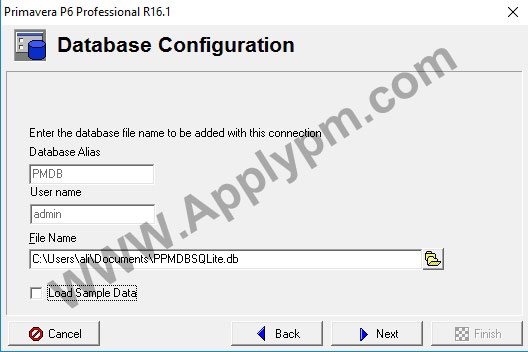
آموزش تصویری نصب Primavera 16.1

12- در کادر بعدی در صورتی که نرم افزار به درستی نصب شده باشد کادر Connection Successful نمایش داده میشود. گزینه Finish را کلیک نمایید.
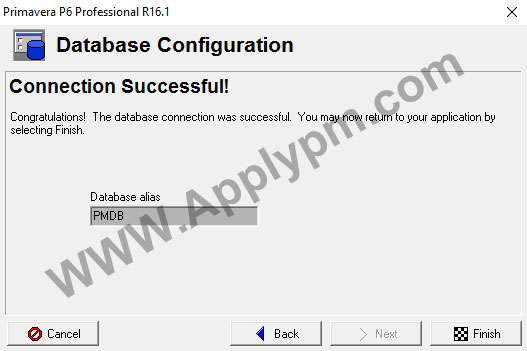
آموزش تصویری نصب Primavera 16.1

13- از منوی استارت نرم افزار را انتخاب نمایید.
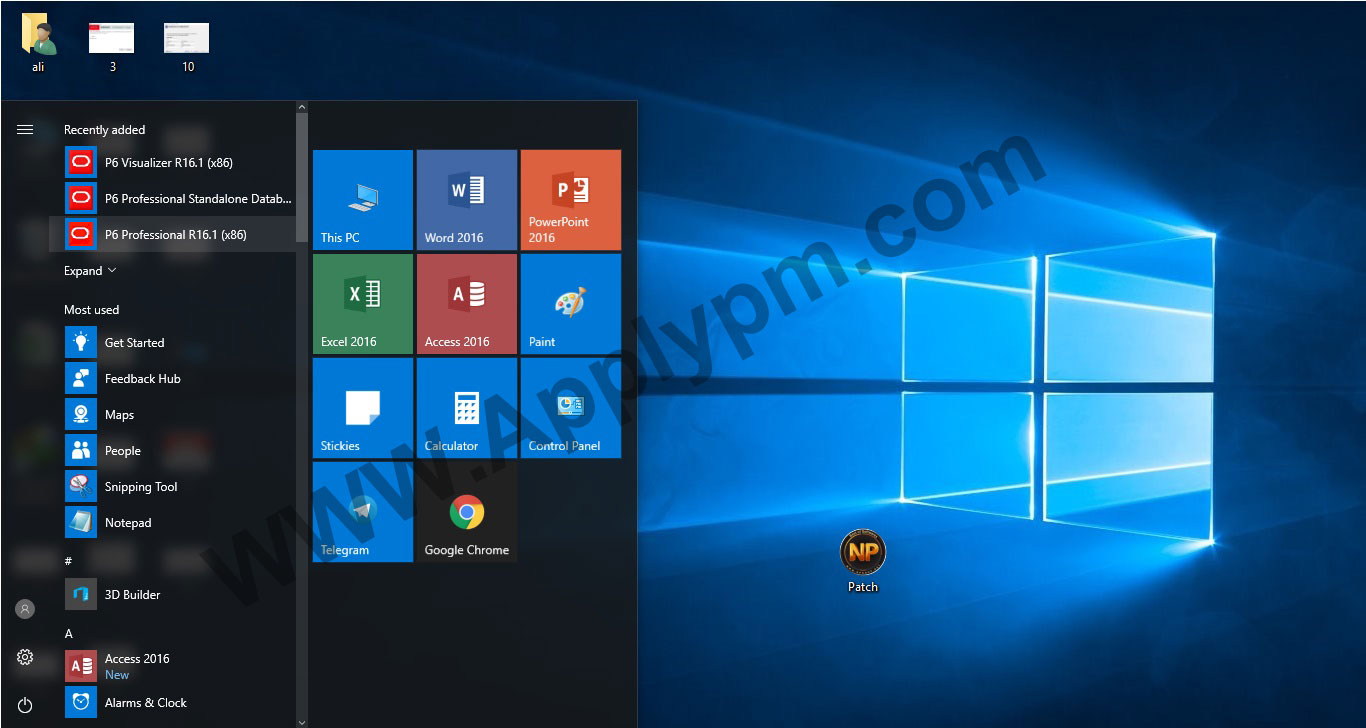
آموزش تصویری نصب Primavera 16.1

14- با یوزر نیم و پسورد admin می توانید وارد نرم افزار شوید.
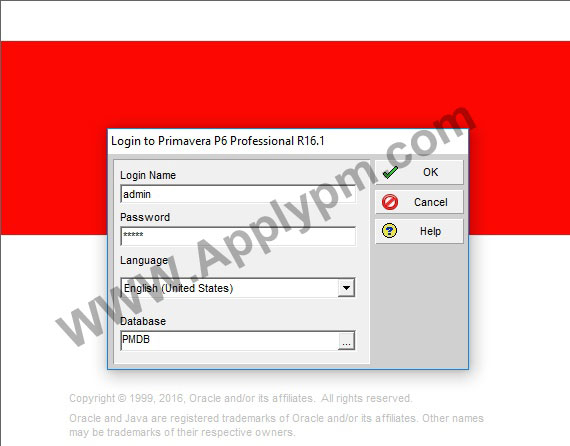
آموزش تصویری نصب Primavera 16.1

15- بعد از اینکه نرم افزار باز شد یک کادر هشدار نمایش داده می شود. برای اینکه دوباره این پیام نمایش داده نشود از منوی Admin Preferences در زبانه های سمت چپ این کادر گزینه Industry و سپس در این بخش گزینه Engineering and Construction که گزینه استانداردی برای پروژه ها میباشد را انتخاب کنید. سپس گزینه Close را کلیک نمایید و کادر باز شده را OK کنید.
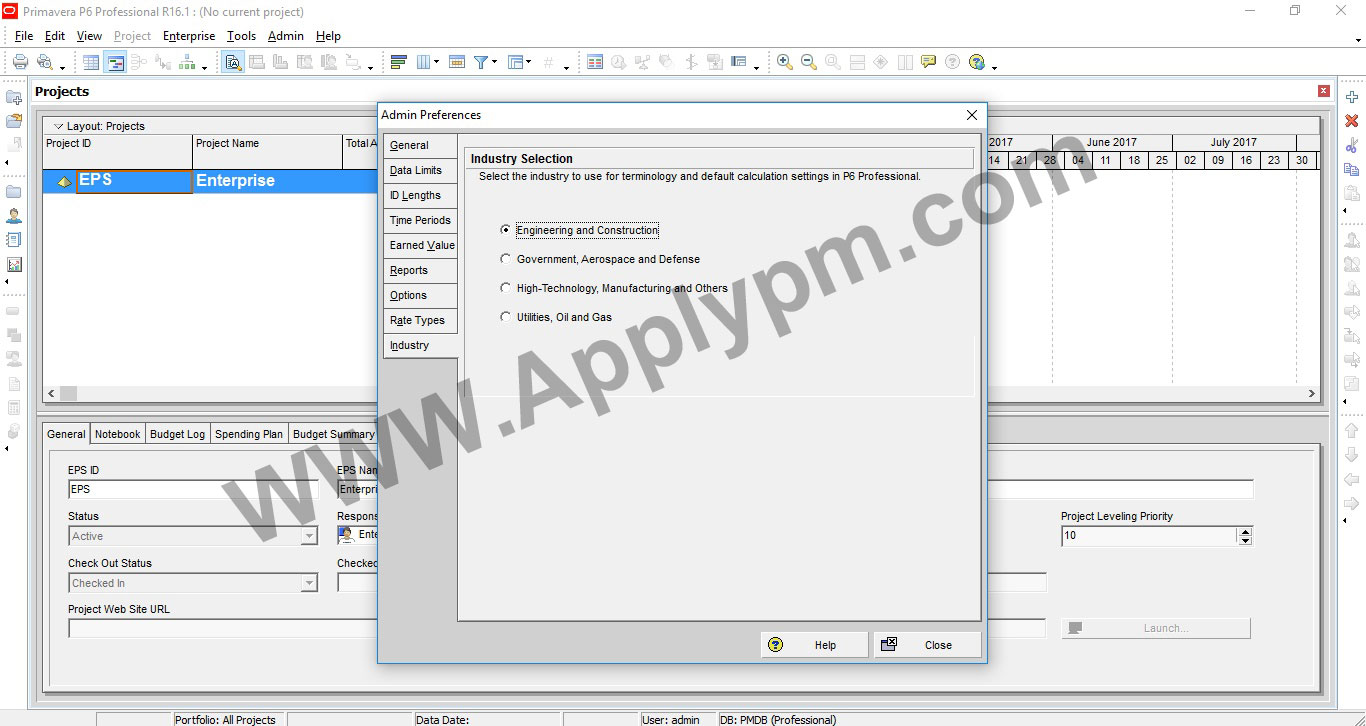
آموزش تصویری نصب Primavera 16.1


برچسب ها: primaveraآموزش تصویری نرم افزار primavera p6آموزش رایگان نرم افزار های کنترل پروژهآموزش کنترل پروژهآموزش نرم افزار primavera p6آموزش نصب primavera p6 v7آموزش نصب پریماورااموزش کار کنترل پروژهاموزش نرم افزار های کنترل پروژهدانلود آخرین ورژن نرم افزار پریماورادانلود نرم افزار پریماورا 6راهنمای نصب نرم افزار primavera 6کنترل پروژهمدیریت پروژهمدیریت پروژه کاربردیمشکل در نصب پریماورا 6نحوه نصب primavera 6 در ویندوز 10نحوه نصب primavera 6 در ویندوز 7نرم افزار پریماورا 6نصب پریماورا در ویندوز 10یادگیری کنترل پروژه
بعدی راههای نمایش مسیر بحرانی در پریماورا:
قبلی نمایش شناوری در گانت چارت نرم افزار پریماورا:

3 دیدگاه

به گفتگوی ما بپیوندید و دیدگاه خود را با ما در میان بگذارید.

  • mahdi1365 گفت:
    14 آذر 1396 در 2:12 ب.ظ

    سلام
    یه مشکل برای ورود به نرم افزار primavera پیش اومده اگه بتونین راهنمایی کنید ممنون میشم.
    موقع ورود یه پیام با متن

    unabale to connect to the database.would you like to configure the database connection now??

    پاسخ
    • علی احمدی ابراهیمی گفت:
      19 آذر 1396 در 8:45 ق.ظ

      سلام راه حلش طولانی لطفا در تلگرام با هم صحبت کنیم

      پاسخ
      • sjdangerous گفت:
        16 مرداد 1397 در 11:41 ب.ظ

        سلام
        من هم همین مشکلو دارم چیکار کنم ؟

        پاسخ

پاسخی بگذارید لغو پاسخ

جستجو برای:
دسته‌ها
  • MSP
  • PMBOK
  • Power BI
  • Primavera
  • Tilos
  • آموزش های تخصصی
  • آموزش های عمومی
  • بدون دسته بندی
  • فیلم های آموزشی
  • کاربردهای اکسل در برنامه ریزی و کنترل پروژه
  • کتاب ها
برچسب‌ها
critical path in msp Driving Activity in P6 Excelinprojectmanagment gantt chart in ms project MSP ms project MSP گانت چارت Out of sequence activity inp6 Out of sequence in primavera PMBOK PMBOK چیست PMS primavera Progress Measurement System project Project Management public schedule log X Show critical path on gantt in microsoft project آموزش MSP آموزش ام اس پی آموزش تصویری نرم افزار primavera p6 آموزش رایگان نرم افزار های کنترل پروژه آموزش نرم افزار primavera p6 آموزش کنترل پروژه آموزش گانت چارت اموزش نرم افزار های کنترل پروژه اموزش پریماورا اموزش کار کنترل پروژه تسطیح منابع دانلود نمونه گانت چارت رسم منحنی های پیشرفت حجمی طراحی گانت چارت مازاد تخصیص منابع مدیریت پروژه مدیریت پروژه کاربردی مسیر بحرانی نمودار گانت نمودار گانت + مثال نمونه گانت چارت پروژه کنترل پروژه گانت چارت گانت چارت نرم افزار MSP گانت چارت چیست یادگیری کنترل پروژه
دسته بندی ها
  • Uncategorized
  • نرم افزار های کنترل پروژه
محصولات
  • کتاب آموزش كاربردي primavera 6.0 50,000 تومان
  • آموزش کاربردی آنالیز تاخیرات و Claim کتاب آموزش کاربردی آنالیز تاخیرات و Claim:
    نمره 4.67 از 5
    95,000 تومان
  • دوره آموزش کاربردی Primavera 19:
    نمره 4.46 از 5
    320,000 تومان
بایگانی‌ها
آخرین دیدگاه‌ها
  • مرمر در مثالی ساده برای درک (Reschedule/ Catch up /Re-plan)
  • حسین میرزایی گوکی در کتاب مدیریت پروژه های سیویل با Primavera 8.3:
  • حسین میرزایی گوکی در داشتن چندین نما به صورت همزمان در پریماورا
  • میثم کوشکستانی در ایجاد تاریخ های شمسی در نرم افزار Microsoft Project:
  • emad1367 در ساخت گانت چارت در اکسل:
دسترسی سریع
  • تماس با ما
  • درباره ما
  • دوره ها
  • مقالات
  • خانه
خبرنامه

چیزی را از دست ندهید، و از تمامی مطالب جدید مطلع شوید

© 2022. کلیه حقوق مادی و معنوی برای ApplyPM.ir محفوظ است
keyboard_arrow_up