جستجو برای:
سبد خرید 0
  • خانه
  • کتاب ها
  • فیلم های آموزشی
  • وبلاگ
  • دوره ها
  • درباره ما
  • تماس با ما

ورود

رمز عبور را فراموش کرده اید؟

هنوز عضو نشده اید؟ عضویت در سایت
  • phone 09133405405
  • email A.ahmadiebrahimi@gmail.com
  • درباره ما
  • آموزش ها
0
مدیریت پروژه کاربردی
  • خانه
  • کتاب ها
  • فیلم های آموزشی
  • وبلاگ
  • دوره ها
  • درباره ما
  • تماس با ما
perm_identity از اینجا شروع کنید

وبلاگ

مدیریت پروژه کاربردی > مقالات > آموزش های تخصصی > Primavera > ابزار منحنی های منبع (Resource Curves) در پریماورا:

ابزار منحنی های منبع (Resource Curves) در پریماورا:
access_time30 بهمن 1398
perm_identity ارسال شده توسط علی احمدی ابراهیمی
folder_open Primavera, آموزش های تخصصی
Resource Curve in Primavera

آنچه می آموزید:

در این آموزش قصد داریم کلیات مربوط استفاده از ابزار منحنی های منبع (Resource Curves) در پریماورا را بررسی کنیم، در دوره های آموزشی بسیاری از دوستان در این مورد سوالات خود را مطرح کردند و بدون شک ممکن است برای بسیاری از کاربران دانستن این مطلب جالب باشد. ابزار منحنی های منبع (Resource Curves) در پریماورا

ابزار منحنی های منبع (Resource Curves) در پریماورا همانند منحنی پیشرفت پروژه هستند که اعداد دوره ای در آن ثبت می شود و منحنی مورد نظر رسم می شود.

شما می توانید منحنی خطی، منحنی S یا هر نوع موردنظر خودتان را ایجاد کنید و کاربرد آن بیشتر در پروژه های دارای منبع است و زمانی که نیاز دارید که تخصیص منابع یا هزینه ها را به دوره ای خاص جا به جا نمایید.

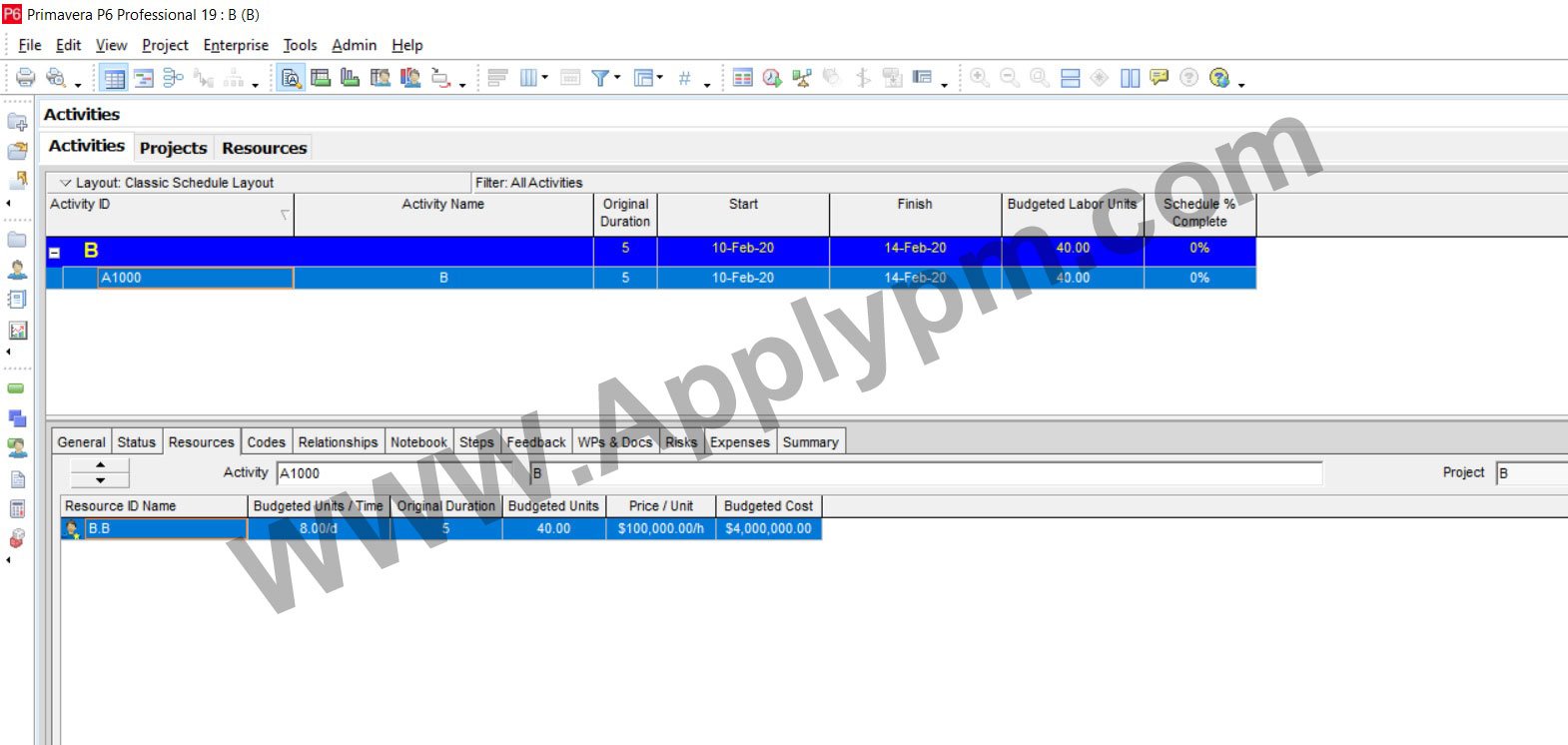
1-فرض کنید یک پروژه تک فعالیت به شکل زیر در دسترس باشد و یک منبع با قیمت مشخص به آن تخصیص داده شده باشد.
استفاده از ابزار منحنی های منبع (Resource Curves) در پریماورا

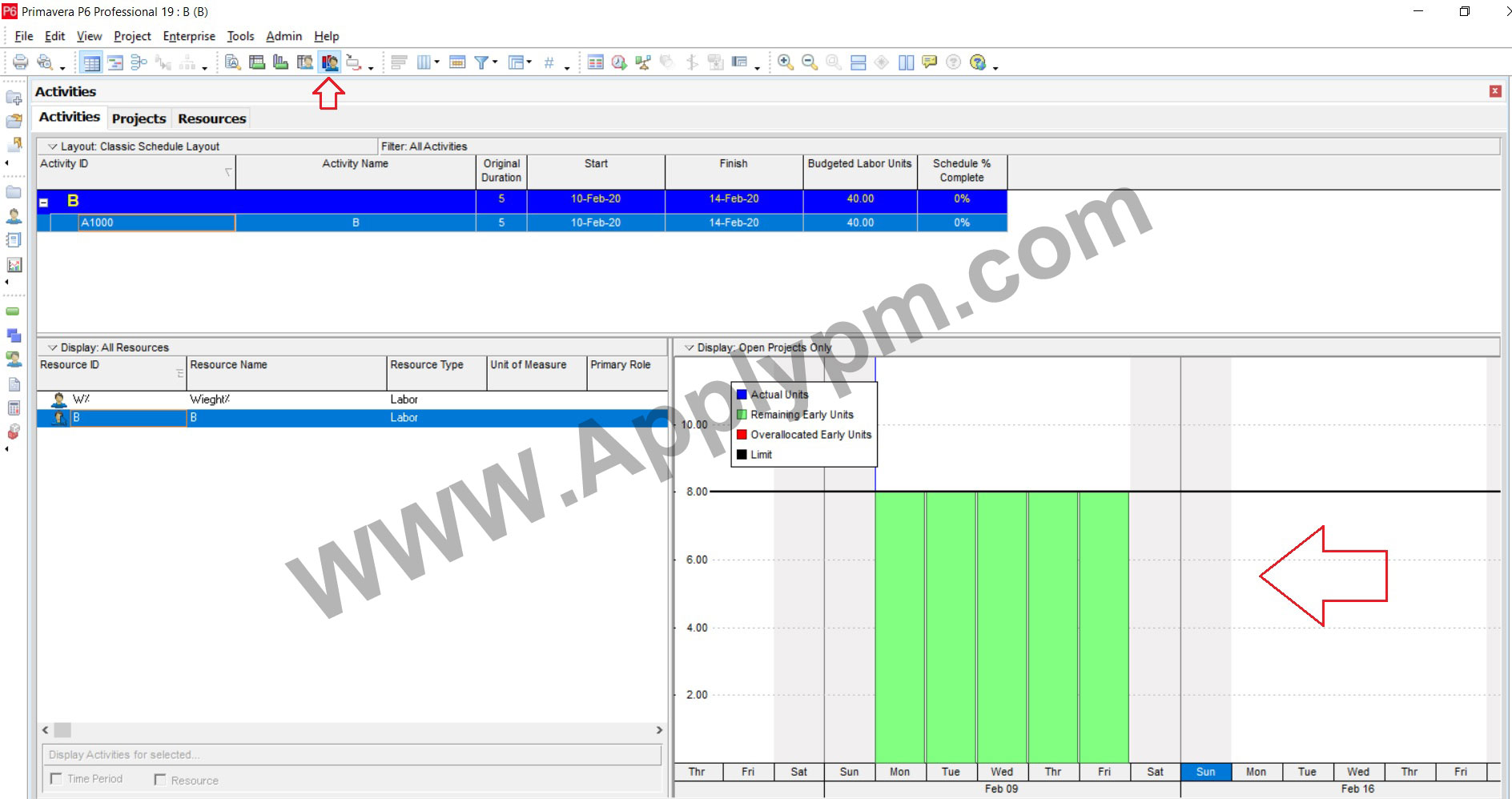
2- اکنون از نوار ابزار گزینه Resource Usage Profile را انتخاب کنید.

در سمت راست و پایین صفحه فعالیت ها بتوانید نمای موردنظر را مشاهده کنید. 
استفاده از ابزار منحنی های منبع (Resource Curves) در پریماورا

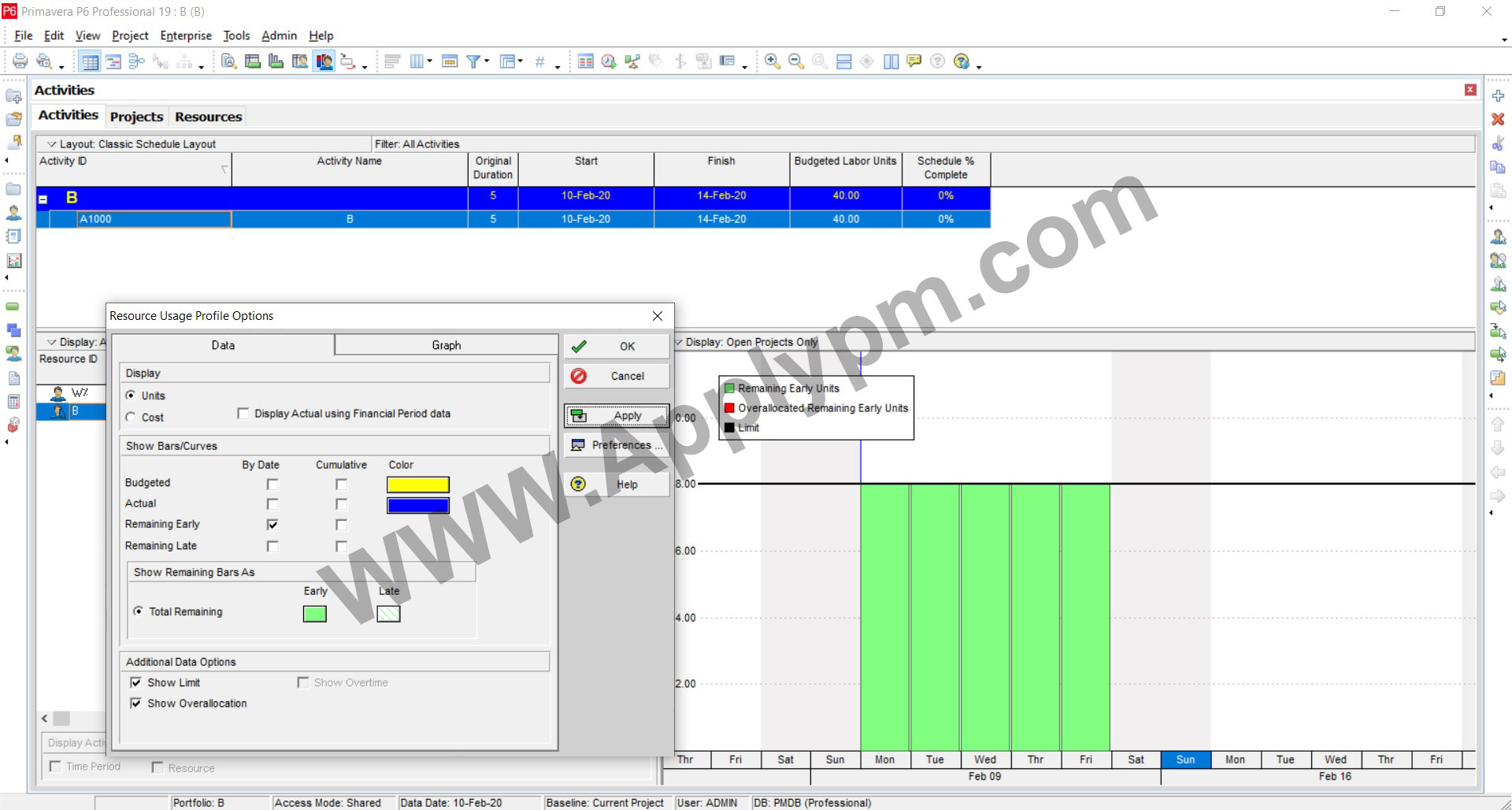
3- در این نما راست کلیک کرده و گزینه Resource Usage Profile Options را انتخاب کنید.

آیتم ها را همانند شکل زیر انتخاب کنید.
استفاده از ابزار منحنی های منبع (Resource Curves) در پریماورا

4-همانطور که در شکل قبل دیدید منابع در طی 5 روز زمان انجام این فعالیت به صورت خطی و مساوی تقسیم شده اند.

بدون شک هزینه ها نیز به همین شکل و مساوی تقسیم خواهند شد.

 ابزار Resource Usage Spreadsheet را انتخاب کنید.

فیلدها را مانند تصویر زیر انتخاب کنید.

تقسیم خطی منابع و هزینه را در این فعالیت مشاهده خواهید کرد.
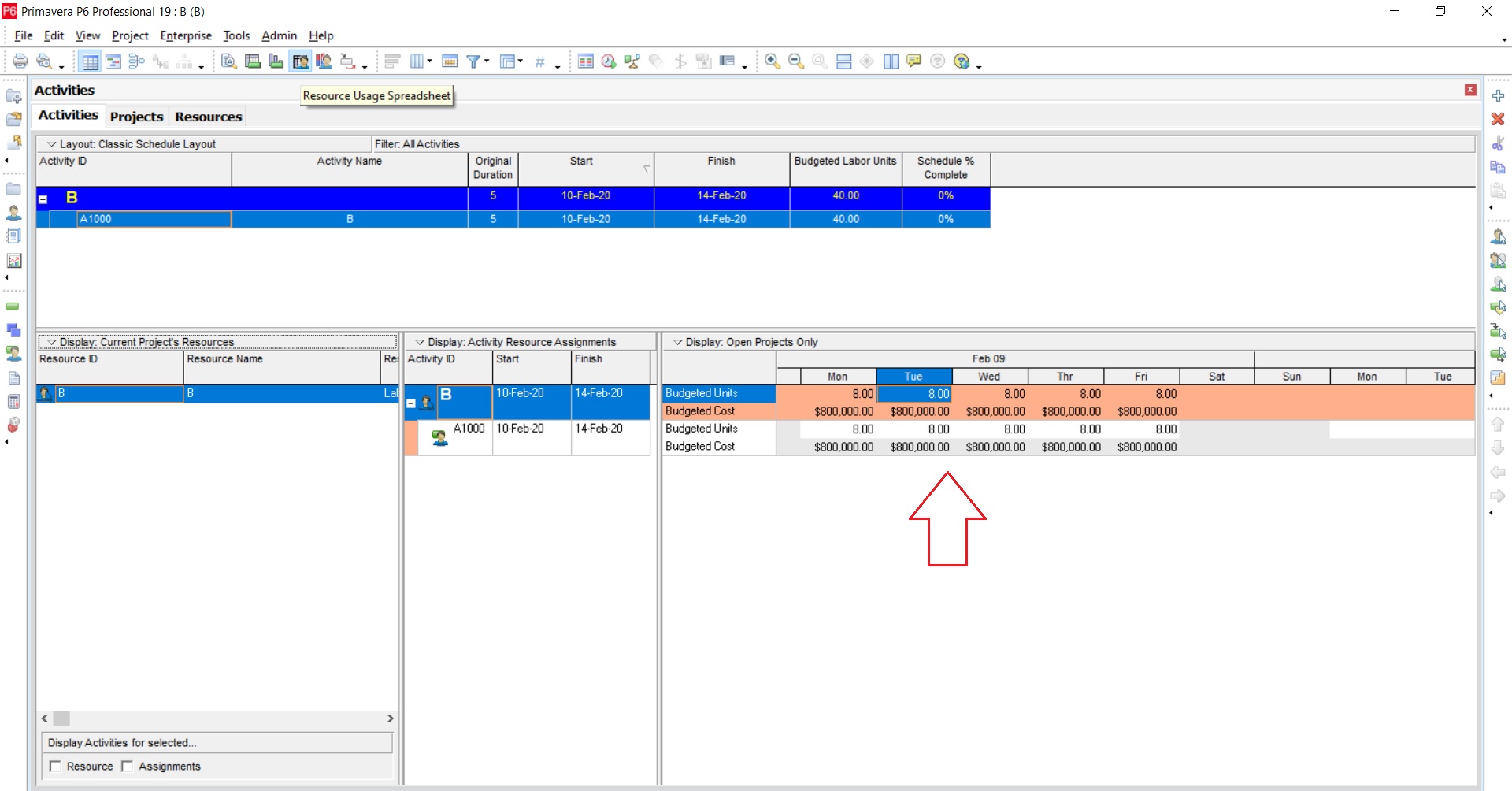
استفاده از ابزار منحنی های منبع (Resource Curves) در پریماورا

5- با استفاده از ابزار Activity Usage Profile منحنی پیشرفت و خطی بودن آن را مشاهده نمایید.
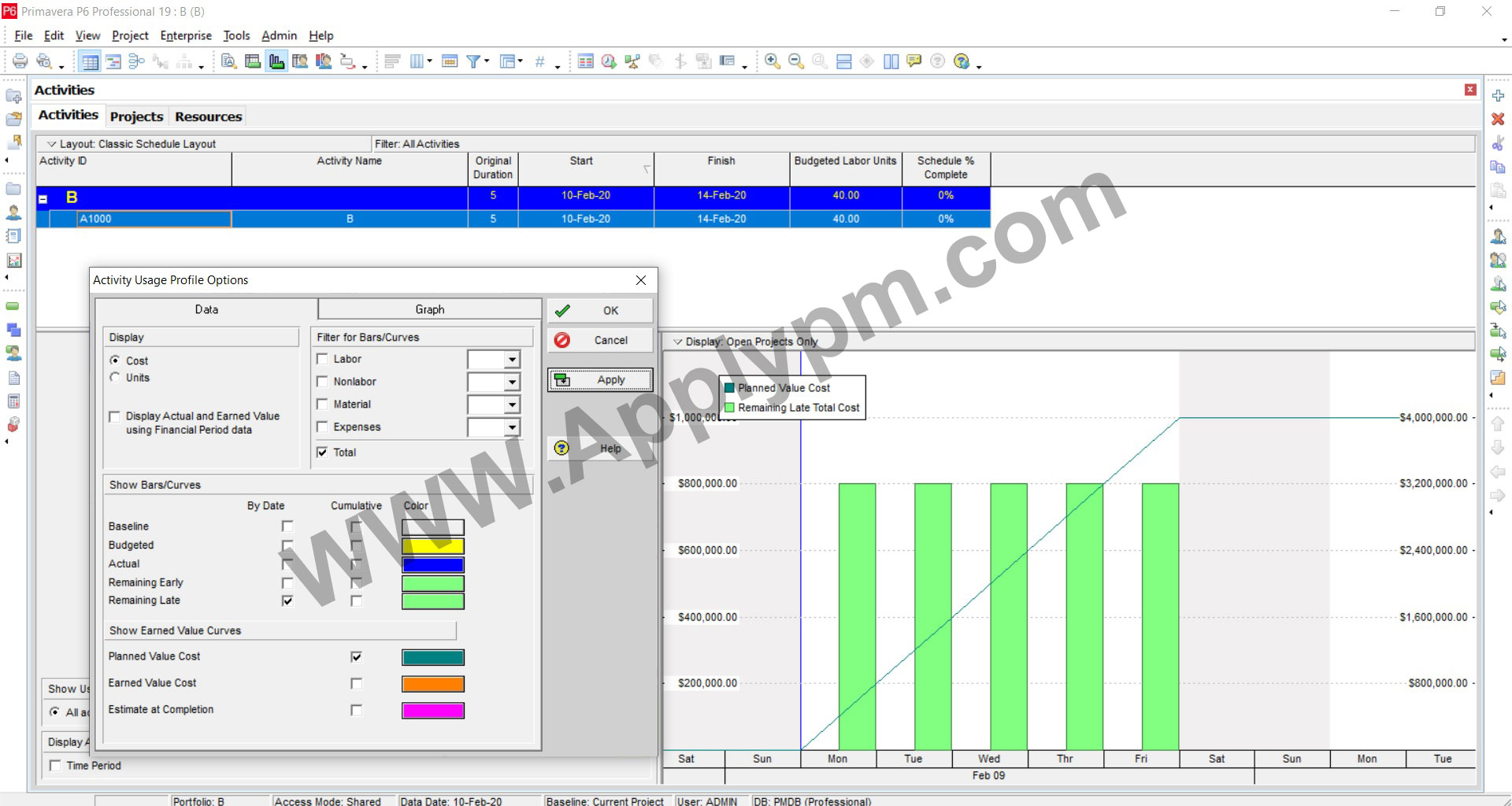
استفاده از ابزار منحنی های منبع (Resource Curves) در پریماورا

6-از زبانه های پایین صفحه فعالیت ها و زبانه Resource ستون Curve را به نما اضافه نمایید.
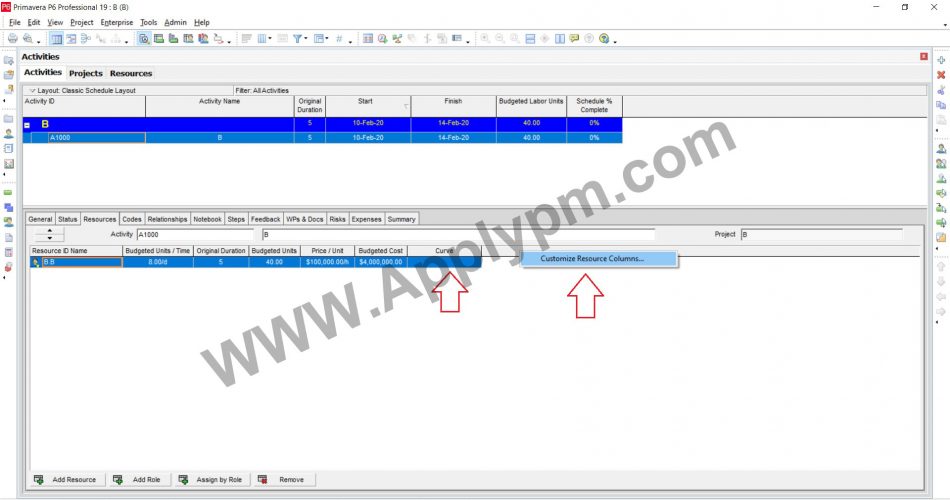
استفاده از ابزار منحنی های منبع (Resource Curves) در پریماورا

7-اکنون از منوی Enterprise > Resource Curve را انتخاب نمایید بر روی هر کدام از منحنی های پیش فرض که کلیک نمایید

Modify در سمت راست کادر را کلیک کنید.

اکنون منحنی مربوط و مصرف دوره ای منابع در آن نمایش داده می شود.

این امکان وجود دارد که منحنی منبع دلخواه خودتان را ایجاد نمایید.
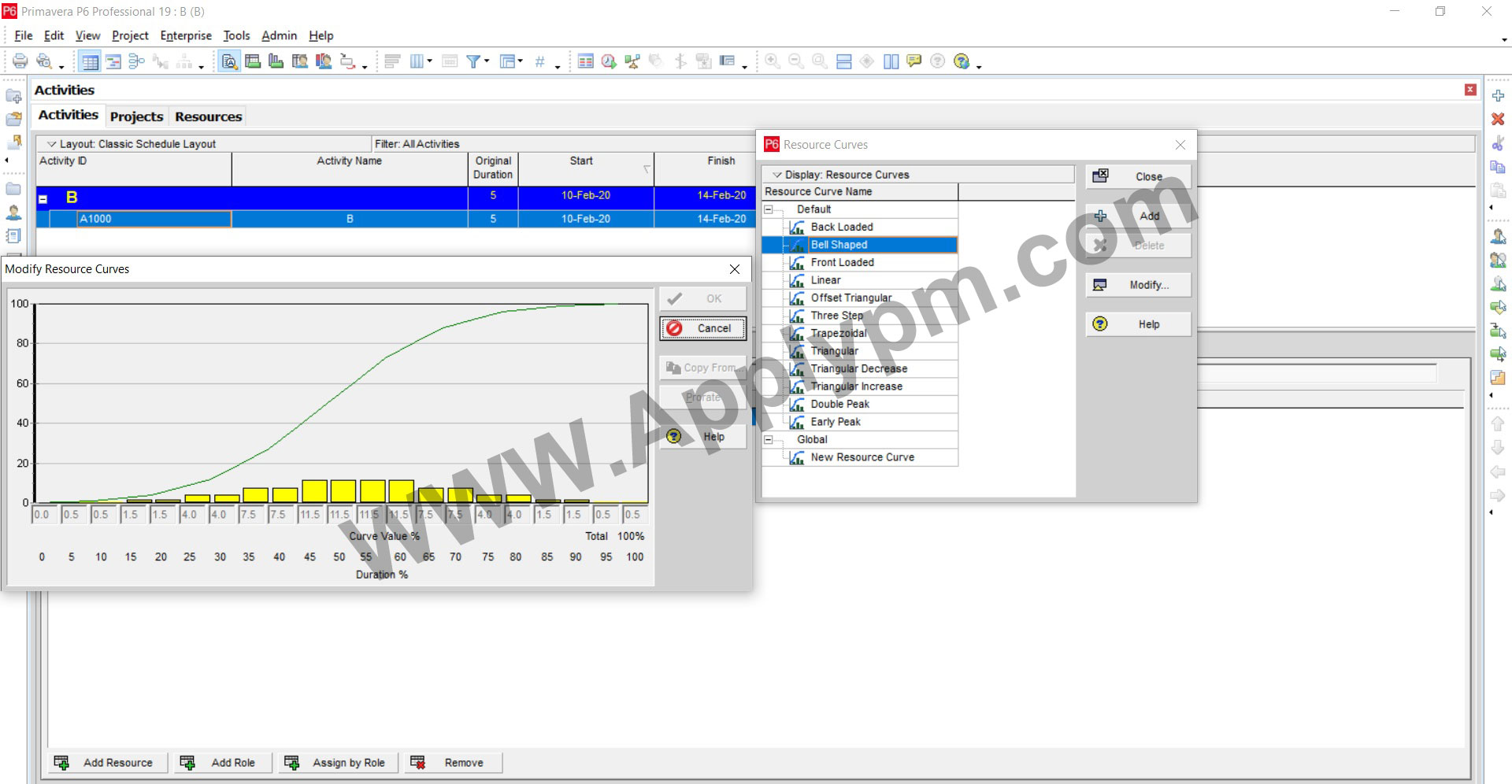
استفاده از ابزار منحنی های منبع (Resource Curves) در پریماورا

8- به زبانه Resource  و ستون Curve برگشته و یکی از منحنی ها را به آن اختصاص دهید.
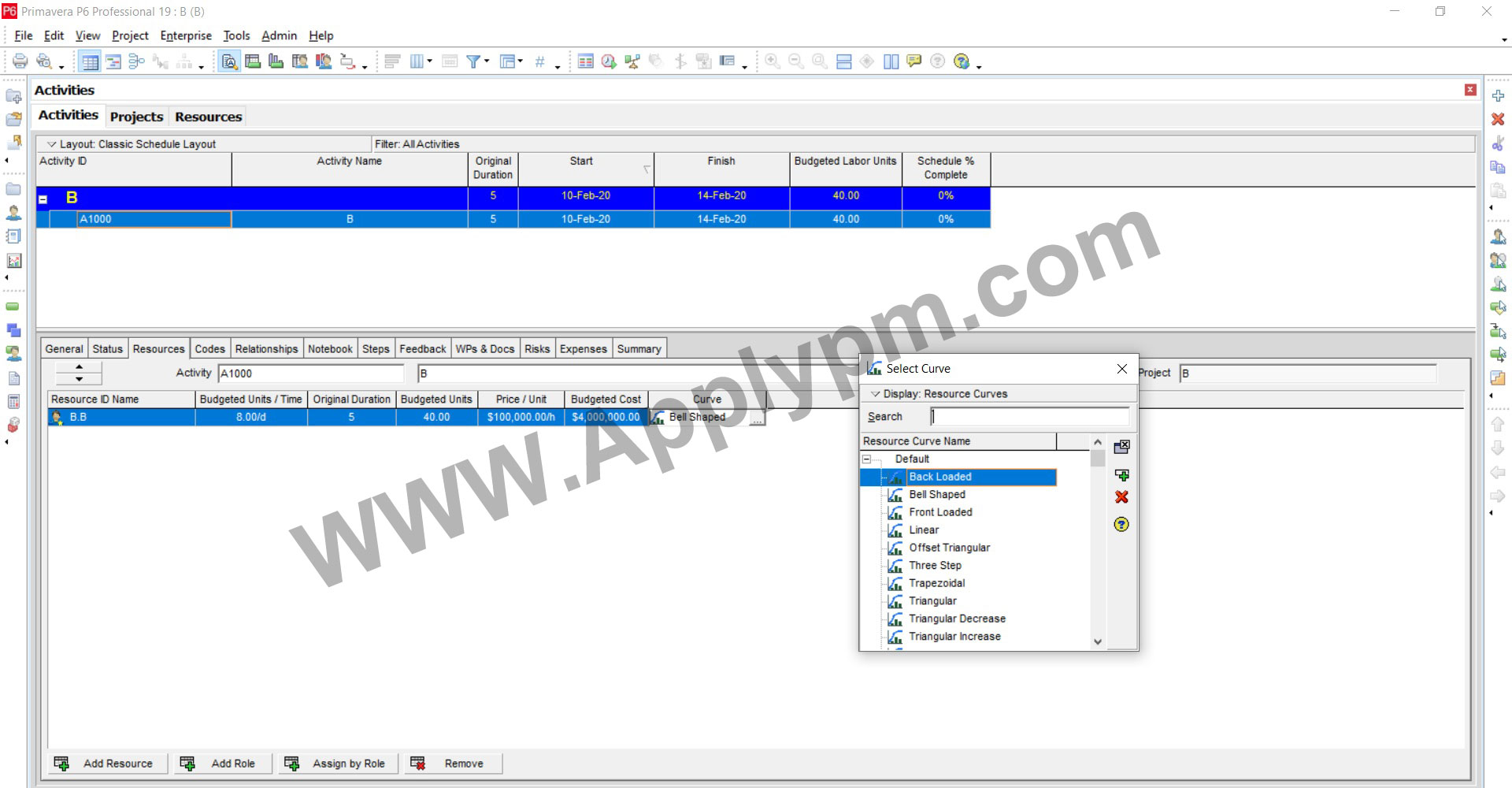
استفاده از ابزار منحنی های منبع (Resource Curves) در پریماورا

9- اکنون به نمای Resource Usage Profile برگردید و نتیجه را مشاهده نمایید.

در این مثال منحنی توزیع نرمال انتخاب شده است.
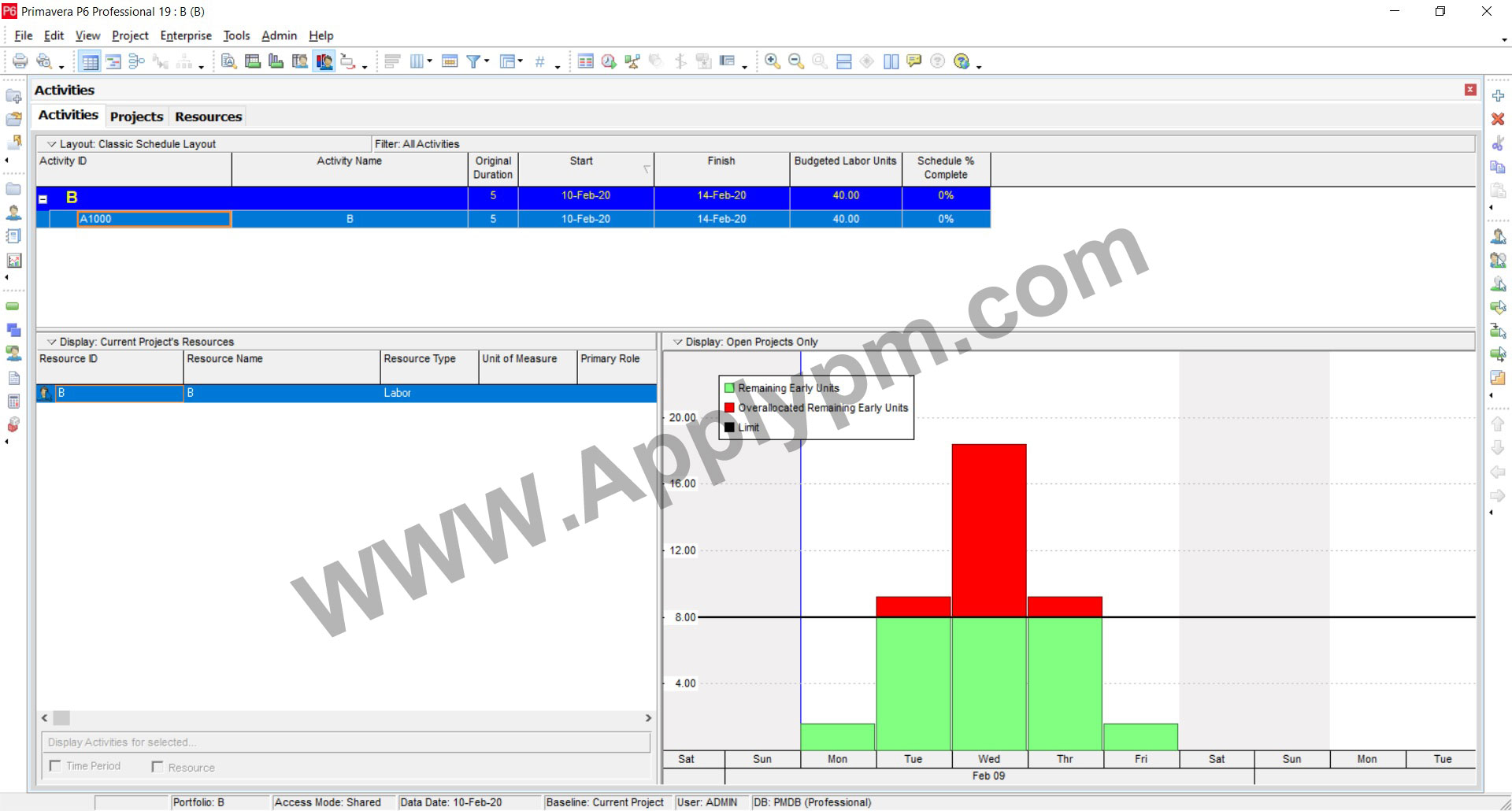
استفاده از ابزار منحنی های منبع (Resource Curves) در پریماورا

10- حتی اگر در Activity Usage Profile منحنی پیشرفت پروژه را هم ببینید دقیقا به شکل نرمال توزیع شده است.
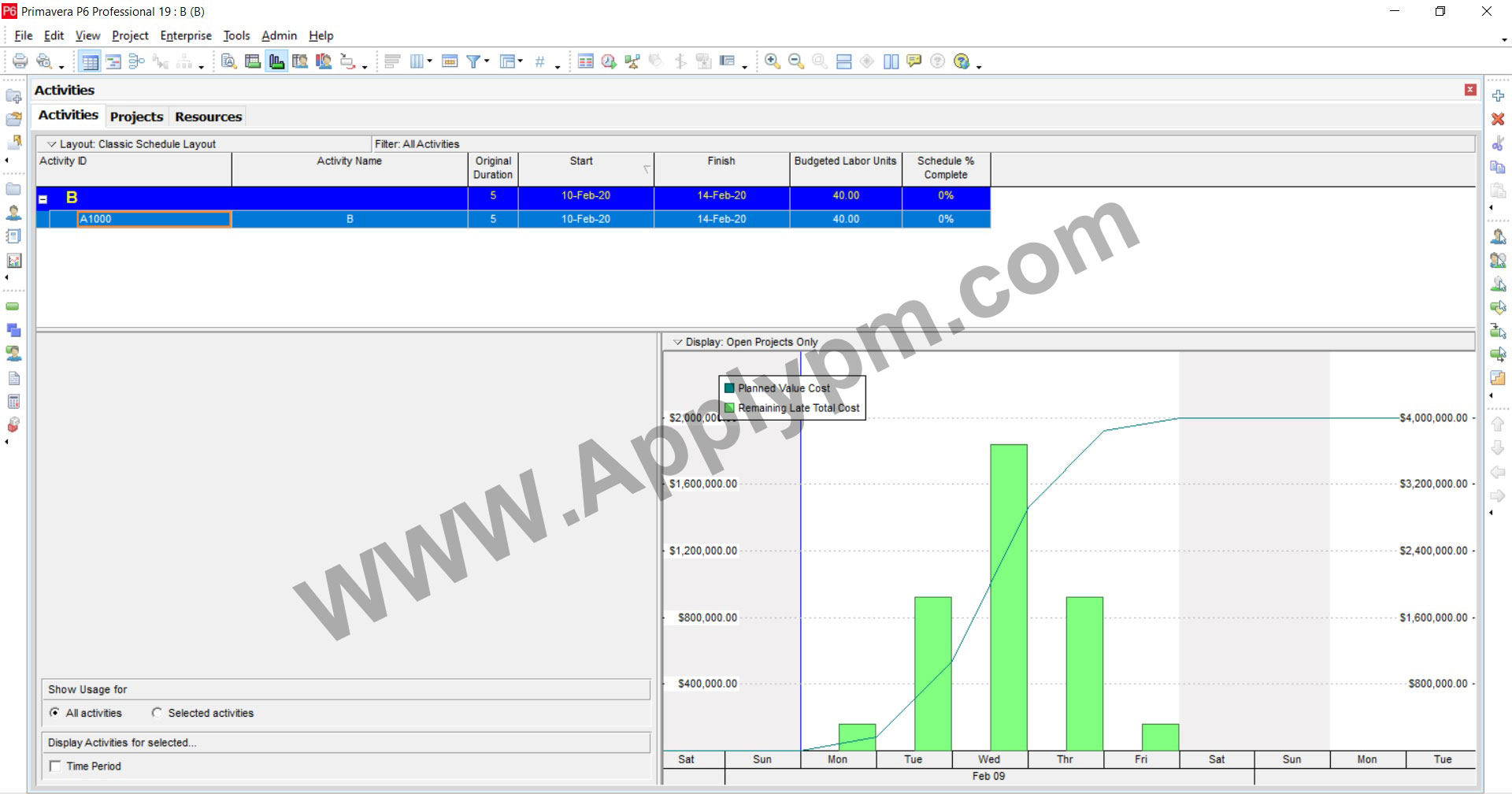
استفاده از ابزار منحنی های منبع (Resource Curves) در پریماورا


برچسب ها: Level ResourceLevel ResourcesOver Allocation ResourcesResource CurvesResource Overallocatedرسم منحنی های پیشرفت حجمیمازاد تخصیص منابعمنحنی های منبع
بعدی تغییر رنگ میله های گرافیکی در گانت چارت پریماورا:
قبلی ماتریس قدرت - علاقه برای شناسایی و مدیریت ذی نفعان پروژه:

پاسخی بگذارید لغو پاسخ

جستجو برای:
دسته‌ها
  • MSP
  • PMBOK
  • Power BI
  • Primavera
  • Tilos
  • آموزش های تخصصی
  • آموزش های عمومی
  • بدون دسته بندی
  • فیلم های آموزشی
  • کاربردهای اکسل در برنامه ریزی و کنترل پروژه
  • کتاب ها
برچسب‌ها
critical path in msp Driving Activity in P6 Excelinprojectmanagment gantt chart in ms project MSP ms project MSP گانت چارت Out of sequence activity inp6 Out of sequence in primavera PMBOK PMBOK چیست PMS primavera Progress Measurement System project Project Management public schedule log X Show critical path on gantt in microsoft project آموزش MSP آموزش ام اس پی آموزش تصویری نرم افزار primavera p6 آموزش رایگان نرم افزار های کنترل پروژه آموزش نرم افزار primavera p6 آموزش کنترل پروژه آموزش گانت چارت اموزش نرم افزار های کنترل پروژه اموزش پریماورا اموزش کار کنترل پروژه تسطیح منابع دانلود نمونه گانت چارت رسم منحنی های پیشرفت حجمی طراحی گانت چارت مازاد تخصیص منابع مدیریت پروژه مدیریت پروژه کاربردی مسیر بحرانی نمودار گانت نمودار گانت + مثال نمونه گانت چارت پروژه کنترل پروژه گانت چارت گانت چارت نرم افزار MSP گانت چارت چیست یادگیری کنترل پروژه
دسته بندی ها
  • Uncategorized
  • نرم افزار های کنترل پروژه
محصولات
  • کتاب آموزش كاربردي primavera 6.0 50,000 تومان
  • آموزش کاربردی آنالیز تاخیرات و Claim کتاب آموزش کاربردی آنالیز تاخیرات و Claim:
    نمره 4.67 از 5
    95,000 تومان
  • دوره آموزش کاربردی Primavera 19:
    نمره 4.46 از 5
    320,000 تومان
بایگانی‌ها
آخرین دیدگاه‌ها
  • مرمر در مثالی ساده برای درک (Reschedule/ Catch up /Re-plan)
  • حسین میرزایی گوکی در کتاب مدیریت پروژه های سیویل با Primavera 8.3:
  • حسین میرزایی گوکی در داشتن چندین نما به صورت همزمان در پریماورا
  • میثم کوشکستانی در ایجاد تاریخ های شمسی در نرم افزار Microsoft Project:
  • emad1367 در ساخت گانت چارت در اکسل:
دسترسی سریع
  • تماس با ما
  • درباره ما
  • دوره ها
  • مقالات
  • خانه
خبرنامه

چیزی را از دست ندهید، و از تمامی مطالب جدید مطلع شوید

© 2022. کلیه حقوق مادی و معنوی برای ApplyPM.ir محفوظ است
keyboard_arrow_up